Bilgisayarı uzaktan yönetmek: Windows, Pardus ve macOS için uzak masaüstü rehberi
Okuldayken evdeki bilgisayarından bir dosyaya ulaşmak, büyükannenin bilgisayarındaki bir sorunu kilometrelerce öteden çözmek ya da bir şirketin yüzlerce bilgisayarını tek odadan yönetmek... Bunların hepsi uzak masaüstü teknolojisiyle yapılır. Bu rehberde uzaktan erişimin nasıl çalıştığını, Windows, Pardus ve macOS’un kendi araçlarını, ücretsiz ve ücretli programları ve en önemlisi güvenlik kurallarını anlatıyoruz.
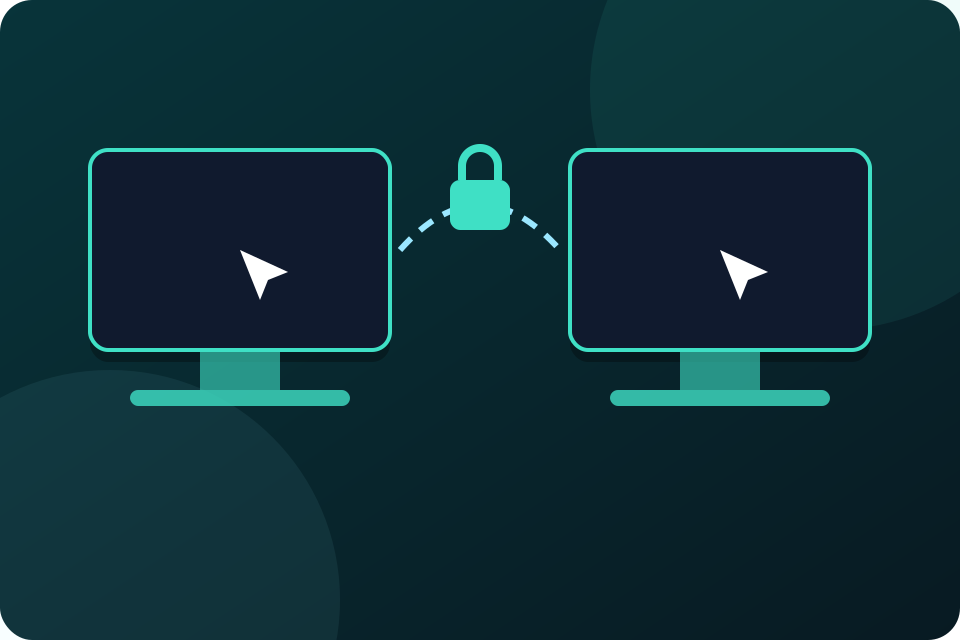
Uzaktan erişim, iki bilgisayar arasında şifreli bir pencere açar.
Uzaktan erişim nasıl çalışır?
Uzaktan erişimde iki bilgisayar vardır: Kontrol edilen bilgisayar (sunucu ya da “ana bilgisayar”) ve kontrol eden bilgisayar (istemci). Kontrol edilen bilgisayar, ekran görüntüsünü saniyede birçok kez sıkıştırıp internet üzerinden gönderir. Kontrol eden bilgisayar bu görüntüyü gösterir ve senin klavye ile fare hareketlerini geri yollar. Sonuç: Başka bir şehirdeki bilgisayarı, sanki önündeymişsin gibi kullanırsın.
Uzaktan erişimin üç ana türü vardır:
Uzak masaüstü: Bilgisayarın bütün masaüstünü görür ve kullanırsın. Windows’un Uzak Masaüstü (RDP), VNC, AnyDesk, TeamViewer ve RustDesk bu türdendir.
Uzaktan yardım: Biri ekranını sana açar, sen de ona yardım edersin. Karşı taraf ekranın başındadır, her adımı görür ve istediğinde bağlantıyı kesebilir. Windows’un Hızlı Yardım uygulaması bu iş içindir.
Komut satırından erişim: Ekran görüntüsü gelmez, yalnızca terminal açılır. Linux sunucularının neredeyse tamamı bu yöntemle, SSH ile yönetilir.
Bu bağlantılar şifrelenir; yani aradaki biri verileri yakalasa bile okuyamaz. Ama şifreleme, bağlantıya kimin izin verdiğini kontrol etmez. Güvenliğin asıl anahtarı, kime erişim verdiğindir.
Önce güvenlik: uzaktan erişimin altın kuralları
Uzaktan erişim programları, bir bilgisayarın bütün kapılarını açan anahtarlar gibidir. Bu yüzden dolandırıcılar da bu programları çok sever. Şu kuralları ezbere bil:
Kural 1: Seni telefonla ya da mesajla arayıp “bilgisayarınızda virüs var”, “banka hesabınızda sorun var”, “kargo için uygulama yükleyin” diyen birine asla uzaktan erişim verme. Microsoft, Apple, bankalar ve resmî kurumlar seni arayıp uzak bağlantı programı yükletmez. Bu, çok yaygın bir dolandırıcılık yöntemidir ve özellikle yaşlılar hedef alınır.
Kural 3: Bağlantı kodunu ya da şifresini yalnızca tanıdığın, güvendiğin ve kendin çağırdığın birine ver.
Kural 4: Bağlantı sırasında ekranı izle. Tanımadığın bir işlem yapılıyorsa bağlantıyı hemen kes.
Kural 5: İşin bitince uzaktan erişim programını kapat. Sürekli açık uzak erişime yalnızca kendi bilgisayarların için, güçlü şifre ve iki adımlı doğrulama ile izin ver.
Kural 6: Başkasının bilgisayarına izinsiz uzaktan bağlanmak suçtur. Uzaktan erişimi yalnızca kendi bilgisayarlarında ya da sahibinin açık izniyle kullan.
Bu kuralları ailendeki büyüklere de anlat. Bir telefon dolandırıcısının tuzağına düşmeden önce bu yazıyı okumuş olmaları, onları büyük bir kayıptan koruyabilir.
Windows’un kendi araçları
Uzak Masaüstü Bağlantısı (RDP): Windows’un yerleşik uzak masaüstü sistemidir. Hızlıdır, görüntü kalitesi yüksektir ve şirketlerde çok yaygın kullanılır. Önemli bir ayrıntı: Bir bilgisayara RDP ile bağlanmak her Windows sürümünde mümkündür, ama bir bilgisayarın RDP ile bağlanılabilir olması için Windows’un Pro, Enterprise ya da Education sürümü gerekir. Windows Home sürümü RDP ile kontrol edilemez.
RDP genellikle aynı ağdaki ya da şirket ağındaki bilgisayarlar için kullanılır. Bir bilgisayarı RDP ile doğrudan internete açmak tehlikelidir; saldırganlar internette açık RDP kapılarını sürekli tarar. Şirketler bunun yerine VPN ya da güvenli ağ geçitleri kullanır.
Bağlanmak için Başlat menüsüne “Uzak Masaüstü Bağlantısı” yazarak programı açar (ya da Win+R ile “mstsc”) ve bilgisayarın adını ya da IP adresini girersin. Yeni Windows sürümlerinde aynı iş için Windows App adında bir uygulama da vardır; hem uzak bilgisayarlara hem de bulut bilgisayarlara bağlanır.
Hızlı Yardım (Quick Assist): Uzaktan yardım için tasarlanmış ücretsiz bir Windows uygulamasıdır. Yardım edecek kişi Microsoft hesabıyla oturum açar ve bir güvenlik kodu alır. Yardım alacak kişi bu kodu kendi Hızlı Yardım ekranına yazar ve “ekranı görüntüle” ya da “tam denetim” seçeneklerinden birine izin verir. Bağlantıyı istediği anda kapatabilir. Aile içinde, örneğin bir büyüğünün yazıcı sorununu çözmek için idealdir. Başlat menüsüne “Hızlı Yardım” yazarak ya da Ctrl+Win+Q kısayoluyla açılır.
Windows Terminal ve OpenSSH: Güncel Windows sürümlerinde OpenSSH istemcisi yüklü gelir. Komut İstemi ya da PowerShell’de “ssh kullanici@sunucu” yazarak bir Linux sunucusuna ya da Pardus bilgisayarına bağlanabilirsin.
Pardus’un ve Linux’un araçları
SSH: Linux dünyasının uzaktan yönetim dilidir. Bir Pardus bilgisayarında SSH sunucusu (openssh-server) kuruluysa başka bir bilgisayardan şöyle bağlanılır:
ssh ali@192.168.1.25
Bağlandıktan sonra o bilgisayarda komut çalıştırabilir, dosya kopyalayabilir ve program kurabilirsin. Dosya kopyalamak için scp kullanılır:
scp odev.pdf ali@192.168.1.25:~/Belgeler/
SSH’ı şifre yerine “anahtar” ile kullanmak çok daha güvenlidir. Bir anahtar çifti oluşturulur; gizli anahtar senin bilgisayarında kalır, açık anahtar uzaktaki bilgisayara konur.
SSH sunucusu kurmak bilgisayarı ağa açmak demektir; bunu yalnızca kendi bilgisayarında, bir yetişkinle birlikte ve güçlü bir şifreyle yap.
VNC: Linux’ta masaüstünü uzaktan göstermenin klasik yoludur. Uzaktaki bilgisayara bir VNC sunucusu (örneğin x11vnc ya da TigerVNC), kontrol eden bilgisayara bir VNC görüntüleyici kurulur. Remmina, Pardus’ta kullanılabilen ve VNC, RDP ve SSH’ı tek pencerede toplayan ücretsiz bir uzak masaüstü istemcisidir. Remmina ile Pardus’tan bir Windows bilgisayara RDP ile de bağlanabilirsin.
GNOME Uzak Masaüstü: Pardus GNOME sürümünde Ayarlar > Paylaşım (ya da Sistem > Uzak Masaüstü) bölümünde masaüstünü paylaşma seçeneği bulunur. Açıldığında bilgisayara RDP ile bağlanılabilir.
Okullardaki tahtalar ve bilişim sınıfları: Okullarda bilgisayarların uzaktan yönetimi genellikle özel yönetim yazılımlarıyla yapılır. Bunlar öğretmenin ya da sistem yöneticisinin sorumluluğundadır; okul ağında kendi başına uzaktan erişim denemeleri yapma.
macOS’un kendi araçları
Ekran Paylaşımı (Screen Sharing): Mac’lerde yerleşik bir uzak masaüstü özelliğidir. Paylaşılacak Mac’te Sistem Ayarları > Genel > Paylaşım bölümünde “Ekran Paylaşımı” açılır ve kimlerin bağlanabileceği seçilir. Diğer Mac’ten Finder’ın kenar çubuğunda ya da Spotlight’a “Ekran Paylaşımı” yazarak bağlanılır. Arka planda VNC teknolojisini kullandığı için başka VNC görüntüleyicilerle de bağlanılabilir.
FaceTime ve Mesajlar ile ekran paylaşımı: Güncel macOS sürümlerinde bir FaceTime görüşmesi sırasında ekranını paylaşabilir ve karşı tarafın senin ekranını kontrol etmesine izin verebilirsin. Ailedeki bir Mac kullanıcısına yardım etmek için pratik bir yoldur.
Apple Remote Desktop: Okulların ve şirketlerin çok sayıda Mac’i tek yerden yönetmesi için Apple’ın ücretli programıdır. Programları toplu kurma, raporlama ve ekranları aynı anda izleme gibi özellikleri vardır.
Windows’a bağlanmak: Microsoft’un Windows App uygulaması Mac için de vardır ve App Store’dan ücretsiz indirilir. Bununla Mac’ten bir Windows bilgisayara RDP ile bağlanabilirsin.
Her sistemde çalışan programlar: ücretsiz seçenekler
Chrome Uzaktan Masaüstü: Google’ın ücretsiz hizmetidir. Windows, macOS ve Linux’ta Chrome tarayıcısı ve küçük bir yardımcı programla çalışır. İki kullanım şekli vardır: Kendi bilgisayarlarına her yerden erişmek için “Uzaktan Erişim” ve birine anlık yardım etmek için tek kullanımlık kodla çalışan “Uzaktan Destek”. Google hesabı ister. Kurulumu kolay olduğu için aile içi yardım için popülerdir.
RustDesk: Ücretsiz ve açık kaynaklı bir uzak masaüstü programıdır. Windows, macOS, Linux, Android ve iOS’ta çalışır. Kendi sunucunu kurup bağlantıları tamamen kendi kontrolünde tutabilmen en büyük farkıdır. Kişisel kullanımda ücretsizdir; kurumlar için ücretli sürümü de bulunur.
Remmina, TigerVNC ve benzerleri: Linux’ta ücretsiz, açık kaynaklı istemcilerdir.
AnyDesk ve TeamViewer’ın kişisel kullanım sürümleri: Bu iki program da evde, ticari olmayan kullanım için ücretsiz sürümler sunar. Ancak bu sürümler yalnızca kişisel kullanım içindir; programlar ticari kullanım belirtisi gördüğünde bağlantı süresini kısıtlayabilir.
Ücretli programlar: kimler kullanır?
TeamViewer: Dünyanın en bilinen uzaktan erişim programlarından biridir. Windows, macOS, Linux ve mobilde çalışır. Şirketler teknik destek, cihaz yönetimi ve uzaktan çalışma için ücretli lisanslarını kullanır. Kişisel kullanım için ücretsiz sürümü vardır.
AnyDesk: Hafif yapısı ve düşük gecikmesiyle bilinir. Windows, macOS, Linux ve mobilde çalışır. İş kullanımı için ücretli planları, kişisel kullanım için ücretsiz sürümü vardır.
Splashtop: Özellikle okullarda ve şirketlerde, uygun fiyatlı uzaktan erişim ve destek için kullanılır.
Parsec: Çok düşük gecikmeyle yüksek kare hızında görüntü aktarır. Oyun oynamak ve video ya da 3D tasarım gibi ağır grafik işleri için tercih edilir. Kişisel kullanımda ücretsiz, takımlar için ücretlidir.
Apple Remote Desktop ve Microsoft’un kurumsal çözümleri (Intune, Azure Virtual Desktop gibi) ise yüzlerce bilgisayarı yöneten büyük kurumlar içindir.
Programların fiyatları ve ücretsiz sürüm kuralları sık değişir. Bir program seçmeden önce resmî sitesindeki güncel bilgiyi kontrol et.
Hangi durumda hangi araç?
Aynı evdeki ya da şirket ağındaki bir Windows Pro bilgisayara bağlanmak: Uzak Masaüstü (RDP).
Ailedeki bir Windows kullanıcısına yardım etmek: Hızlı Yardım ya da Chrome Uzaktan Destek.
Ailedeki bir Mac kullanıcısına yardım etmek: FaceTime ekran paylaşımı ya da Ekran Paylaşımı.
Kendi bilgisayarına her yerden erişmek, farklı işletim sistemleri arasında: Chrome Uzaktan Masaüstü ya da RustDesk.
Pardus ya da Linux sunucusunu yönetmek: SSH.
Pardus’tan Windows’a, Mac’e ya da başka bir Linux’a bağlanmak: Remmina.
Şirket ya da okul ölçeğinde yönetim: TeamViewer, AnyDesk, Splashtop, Apple Remote Desktop gibi ücretli çözümler ve sistem yöneticileri.
Uzaktan oyun oynamak: Parsec ya da oyun platformlarının kendi uzaktan oynatma özellikleri.
Bağlantı yavaşsa ne yapmalı?
Uzak masaüstü, ekran görüntüsünü sürekli internetten gönderdiği için bağlantı hızından etkilenir. Takılmaları azaltmak için:
Uzaktaki bilgisayarın ekran çözünürlüğünü düşür ya da programın ayarlarından kaliteyi “hız” seçeneğine çek.
Masaüstü arka planını düz renk yap; karmaşık görüntüler daha fazla veri ister.
Mümkünse iki bilgisayarda da kablolu bağlantı kullan.
Video izlemek ya da oyun oynamak için uzak masaüstü yerine o iş için tasarlanmış programları kullan.
Dosya aktarmak için ekranı kullanmak yerine programın dosya aktarma özelliğini ya da bulut depolamayı kullan.
Atölye: aile içi güvenli yardım provası
Bu görevi bir yetişkinle, iki bilgisayar ya da bir bilgisayar ve bir telefon kullanarak yapabilirsiniz.
1. Hangi aracı kullanacağınıza karar verin: Windows için Hızlı Yardım, farklı sistemler için Chrome Uzaktan Destek.
2. Yardım alacak kişi bağlantı kodunu yalnızca yanındaki aile üyesine söylesin.
3. Önce yalnızca “ekranı görüntüle” iznini deneyin. Sonra tam denetime geçin ve masaüstünde bir klasör oluşturun.
4. Yardım alan kişi bağlantıyı kendisi kessin ve bağlantının gerçekten kapandığını görsün.
5. Son olarak birlikte şu cümleyi bir kâğıda yazıp bilgisayarın yanına asın: “Beni arayan hiç kimseye bilgisayarımın uzaktan erişim kodunu vermem.”
Uzaktan erişim, doğru ellerde zaman kazandıran, yardımlaşmayı kolaylaştıran harika bir teknolojidir. Bilerek ve dikkatle kullandığında hem kendi bilgisayarını hem de sevdiklerinin bilgisayarlarını koruyabilirsin.