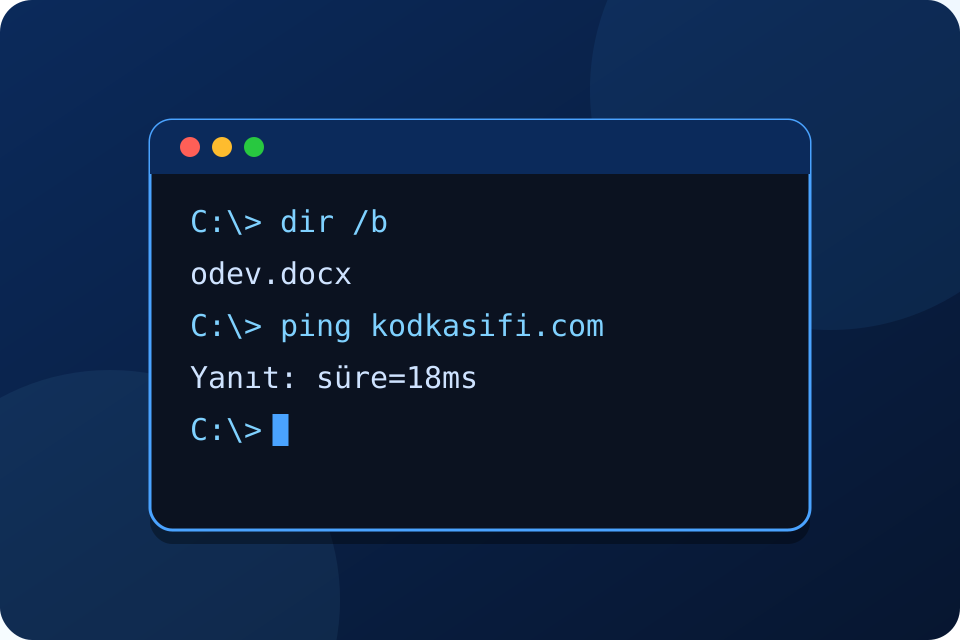
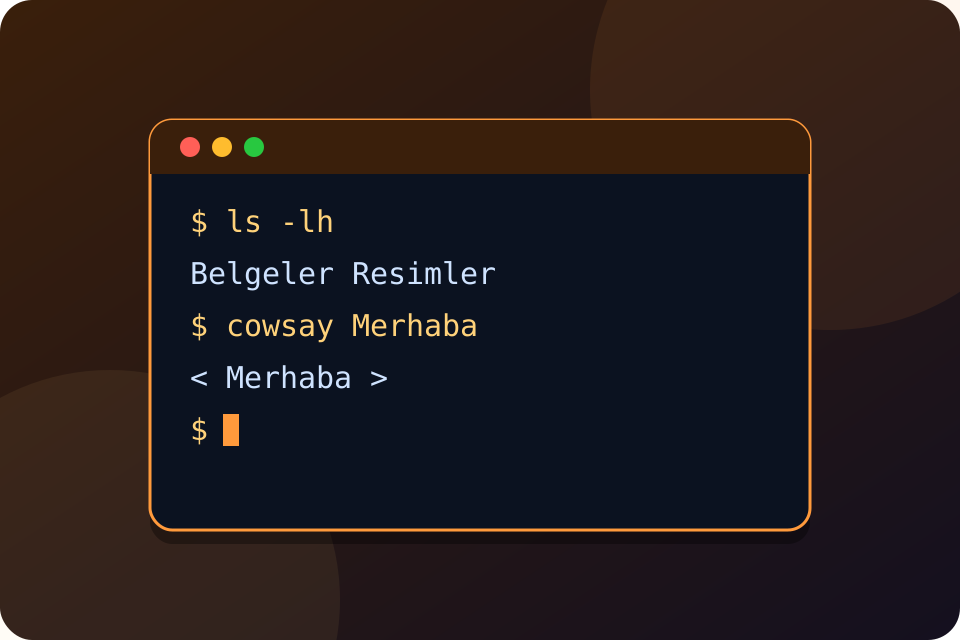
Uygulamalar sahneye çıkar. Perdeyi, ışığı ve sırayı tutan ise işletim sistemidir.
İşletim sistemi uygulamaların cihaz kaynaklarını kullanmasını koordine eder. Kod Kâşifi için üretilen yapay zekâ illüstrasyonu.
Uygulamaların arkasındaki düzen
Bir müzik çalarken ödev dosyanı açıp yazı yazabilirsin. Bu sırada belleğin, işlemcinin, ekranın ve depolamanın kullanılması gerekir. İşletim sistemi, programların donanımla çalışabilmesi için hizmetler sunan ve kaynakları yöneten temel yazılımdır. Windows, ChromeOS, Android ve iPadOS buna örnektir. Ekrandaki simgeler onun görünen taraflarından olabilir, fakat yaptığı iş yalnız güzel bir masaüstü göstermek değildir; uygulamaların çalışma düzenine de katılır.
Dosyaları kaydetmek, programlara bellek ayırmak ve cihazlarla iletişimi düzenlemek bu işlerin arasındadır. Uygulamanın her yazıcı veya ekran için bütün ayrıntıları sıfırdan yönetmesi yerine işletim sisteminin sunduğu yollar kullanılabilir. Okulun farklı işlerini koordine eden bir düzenleyiciye benzetebilirsin. Ancak gerçek işletim sistemi bir kişi gibi düşünüp yorulmaz; belirli kurallarla çalışan yazılımdır. Benzetme görevi anlatır, sorunların nedenini tek başına açıklamaz.
Aynı kaynağı paylaşmak
Birçok program aynı anda çalışırken kaynaklar paylaşılır. İşlemci zamanı programlar arasında düzenlenebilir; bellek için ayrı alanlar ayrılabilir. İki programın hoparlör kullanması her zaman birinin tamamen susmasını gerektirmez; sesler birleştirilebilir. Bir dosyaya erişim ise başka kurallarla yönetilebilir. Bu nedenle bütün paylaşımı tek bir bekleme kuyruğuyla açıklamak eksik olur. Kaynağın türü ve uygulamaların istediği işlem, hangi düzenlemenin gerektiğini etkiler.
Cihazın donması da mutlaka işletim sisteminin tek başına bozulduğu anlamına gelmez. Bir uygulama, sürücü, donanım veya başka koşul etkili olabilir. Kaydetmediğin çalışma ise sorun olduğunda kaybolabilir. Düzenli kayıt ve uygulamanın durumunu fark etmek bu yüzden yararlıdır. “Müdür yoruldu” diye geçmek yerine hangi uygulamanın ne yaptığını yetişkine açıkça anlatmak, sorunun anlaşılmasına daha çok yardım eder.
Güncelleme ve görünüş
İşletim sistemi güncellemeleri hata düzeltmeleri, güvenlik iyileştirmeleri ve yeni özellikler getirebilir. Her güncellemenin mutlaka yalnız güvenlik için geldiğini veya bütün sorunları çözdüğünü düşünme. Güvenilir güncelleme yolunu ve cihazın koşullarını ailenle veya okulun sorumlusuyla takip et. Görünüş aynı kalırken önemli düzeltme yapılabilir. Bir duvar kâğıdının değişmesiyle temel yazılımın değişmesi aynı ölçü değildir; bazen görünmeyen bakım daha önemli olur.
Aynı dosyayı tablette ve bilgisayarda açınca görünüş farkı fark edebilirsin. Bunun nedeni yalnız işletim sistemi olmayabilir; kullanılan uygulama, yazı tipleri ve ekran düzeni de etkili olabilir. Karşılaştırırken dosyanın içeriğiyle onu gösteren araçları ayrı düşün. Hangi işletim sistemini ve hangi uygulamayı kullandığını yazmak, aynı dosyanın iki yerde neden farklı göründüğünü araştırmanın başlangıcıdır. Görünmez düzen, görünür sonuca başka parçalarla birlikte katkı verir.
Bir resim dosyasını iki farklı görüntüleme uygulamasında açtığını düşün. Her değişikliği işletim sistemine bağlamak doğru olmaz.
Kâğıdı üç sütuna ayır: Dosya, uygulama, işletim sistemi.
'Fotoğraftaki renk bilgisi', 'kırpma düğmesi' ve 'uygulamaya bellek ayırma' görevlerini uygun sütunlara yerleştir.
Aynı resim iki uygulamada farklı görünürse araştıracağın iki olası nedeni yaz.
Sonucunu karşılaştır
Fotoğraftaki görüntü bilgisi dosyada tutulur; kırpma düğmesi uygulamanın aracıdır; bellek yönetimi işletim sisteminin görevlerindendir. Görünüm farkında uygulamanın yakınlaştırma veya renk işleme ayarları araştırılabilir. Tek gözlem, işletim sisteminin hatalı olduğunu kanıtlamaz.