Windows CMD rehberi: siyah pencereyle neler yapabilirsin?
Filmlerde hacker’ların yeşil yazılı siyah pencerelere hızla bir şeyler yazdığını görmüşsündür. Gerçekte bu pencere, Windows’ta herkesin bilgisayarında hazır bekleyen Komut İstemi’dir, yani CMD. Onunla klasörlerde gezinebilir, internet bağlantını test edebilir, bilgisayarını tanıyabilir, hatta küçük oyunlar ve otomatik yedekleme araçları yazabilirsin. Bu rehberde basit komutlardan orta seviye betiklere kadar adım adım ilerleyeceğiz.
Komut İstemi, fareyle yapılan birçok işi tek satırlık komutlarla yapar.
Siyah pencere neden hâlâ yaşıyor?
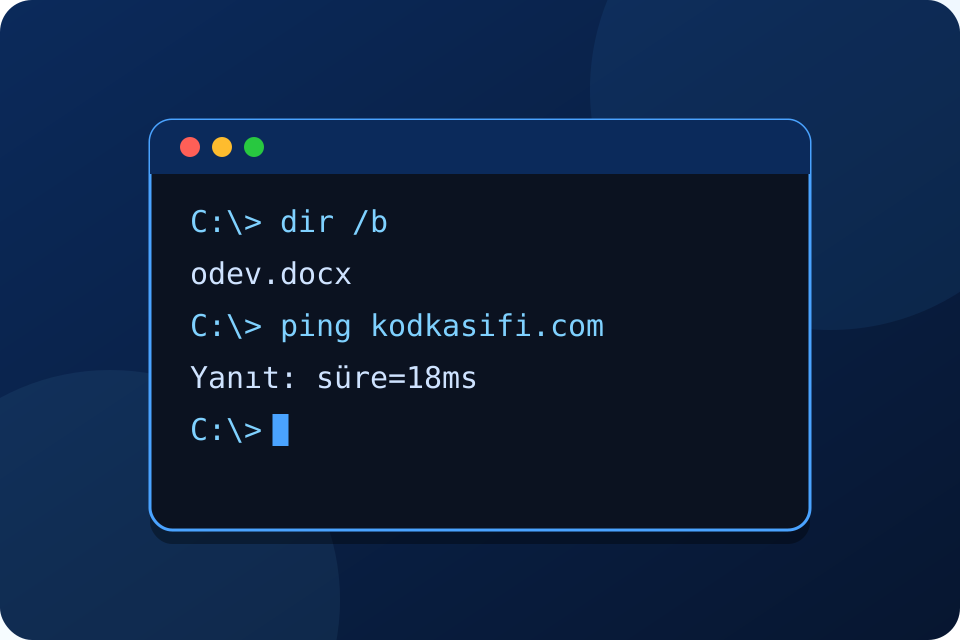
1981’de IBM’in kişisel bilgisayarları MS-DOS adlı bir işletim sistemiyle çalışıyordu. O zamanlar fare, simge ya da pencere yoktu. Ekranda yalnızca “C:\>” gibi bir yazı ve yanıp sönen bir imleç vardı. Bir oyun açmak, dosya kopyalamak, her şey komut yazarak yapılırdı.
Windows geldiğinde pencereler ve fare her şeyi kolaylaştırdı ama komut satırı kaybolmadı. Bugünkü Komut İstemi (cmd.exe), o eski DOS komutlarının büyük bölümünü hâlâ anlar. Yanına daha güçlü olan PowerShell ve bunları sekmelerle bir arada çalıştıran Windows Terminal eklendi.
Peki fare varken neden komut yazalım? Çünkü komut satırı tekrarlanan işleri otomatikleştirir. Yüz dosyanın adını tek tek değiştirmek yerine tek bir satır yazabilirsin. Ayrıca bilgisayar sorunlarını çözmek için en hızlı araçtır: Bir teknik destek uzmanı internet bağlantını kontrol ederken büyük olasılıkla önce ping komutunu kullanır.
CMD’yi açmanın yolları
Başlat menüsünü aç, “cmd” yaz ve Enter’a bas. En kolay yol budur.
Dosya Gezgini’nde bir klasördeyken adres çubuğuna tıkla, yazılı yolu silip “cmd” yaz ve Enter’a bas. Komut İstemi doğrudan o klasörde açılır. Çok az kişinin bildiği, çok pratik bir yöntemdir.
“Yönetici olarak çalıştır” seçeneğini yalnızca gerçekten gerektiğinde ve bir yetişkinin bilgisiyle kullan. Yönetici yetkisiyle yazılan yanlış bir komut sisteme zarar verebilir. Bu yazıdaki komutların neredeyse hepsi normal yetkiyle çalışır.
İlk bakış: istem satırını okumak
CMD açıldığında şuna benzer bir satır görürsün:
C:\Users\Ali>
Bu satırın adı “istem”dir (prompt). Bilgisayar sana “C sürücüsünde, Users klasörünün içindeki Ali klasöründeyim, emrini bekliyorum” der. Sen yazarsın, Enter’a basarsın, bilgisayar cevap verir.
Komutların genel yapısı şöyledir: önce komutun adı, sonra üzerinde çalışacağı şey, sonra / ile başlayan seçenekler. Örneğin “dir /b” komutunda dir komut, /b bir seçenektir.
CMD büyük-küçük harf ayırmaz: DIR, dir ve Dir aynı şeydir.
Bir komutun ne işe yaradığını öğrenmek için sonuna /? ekle. Örneğin “dir /?” yazarsan dir komutunun bütün seçeneklerini Türkçe olarak listeler. Sadece “help” yazarsan bilinen komutların listesini görürsün. CMD’de en önemli komut aslında budur: Bilmediğin her şeyi ona sorabilirsin.
Basit komutlar: klasörlerde gezinmek
dir: Bulunduğun klasördeki dosya ve klasörleri listeler. Klasörlerin yanında <DIR> yazar.
cd KlasörAdı: O klasöre girer. Örneğin “cd Desktop” yazarsan masaüstüne geçersin. Türkçe Windows’ta bile bu klasörün gerçek adı Desktop’tır.
cd ..: Bir üst klasöre çıkar. İki nokta “bir üst” demektir.
cd \: Sürücünün en başına, kök klasöre gider.
D: yazıp Enter’a basmak: D sürücüsüne geçer. Başka bir sürücüdeki klasöre tek seferde gitmek istersen “cd /d D:\Oyunlar” yazabilirsin.
cls: Ekranı temizler.
tree: Klasörlerin ağaç şeklindeki haritasını çizer. Büyük bir klasörde çok uzun sürebilir; durdurmak için Ctrl+C’ye bas.
Hızlandıran üç sır: Tab tuşu yazmaya başladığın klasör adını tamamlar. Yukarı ok önceki komutları geri getirir. F7 ise bu oturumda yazdığın bütün komutların listesini açar.
mkdir KodKasifi: Yeni bir klasör oluşturur (kısaca md de yazabilirsin).
echo Merhaba > not.txt: “Merhaba” yazan bir not.txt dosyası oluşturur. > işareti komutun çıktısını ekrana değil dosyaya yazar. Dikkat: Dosya zaten varsa içeriği silinip yeniden yazılır.
echo İkinci satır >> not.txt: >> işareti dosyanın sonuna ekleme yapar, eskisini silmez.
type not.txt: Dosyanın içeriğini ekrana yazar.
copy not.txt yedek.txt: Dosyayı kopyalar.
ren yedek.txt eski-not.txt: Dosyanın adını değiştirir.
move eski-not.txt resimler: Dosyayı başka bir klasöre taşır.
del eski-not.txt: Dosyayı siler. Çok önemli: CMD ile silinen dosyalar Geri Dönüşüm Kutusu’na gitmez, doğrudan silinir!
rmdir KlasörAdı: Boş bir klasörü siler.
Yıldız işareti (*) “herhangi bir şey” demektir. “dir *.txt” bütün metin dosyalarını, “dir /s /b *.png” bu klasör ve alt klasörlerdeki bütün PNG resimlerini listeler. Yıldızı del gibi silme komutlarıyla birlikte kullanırken çok dikkatli ol; çünkü bir anda birçok dosyayı etkileyebilir.
start notepad not.txt: Dosyayı Not Defteri’nde açar.
fc a.txt b.txt: İki metin dosyasını karşılaştırır ve farklı satırları gösterir.
Bilgisayarını tanı
hostname: Bilgisayarın ağdaki adını yazar.
whoami: Hangi kullanıcı hesabıyla oturum açtığını gösterir.
ver: Windows sürüm numarasını gösterir.
systeminfo: İşletim sistemi, işlemci, bellek, son açılış zamanı gibi bilgileri uzun bir liste hâlinde verir. Liste uzun olduğu için “systeminfo | more” yazarak sayfa sayfa okuyabilirsin; Boşluk tuşu bir sonraki sayfaya geçer.
echo %USERNAME%: Kullanıcı adını yazar. Yüzde işaretleri arasındaki kelimeler “ortam değişkeni”dir; Windows’un akılda tuttuğu bilgilerdir. echo %DATE% tarihi, echo %TIME% saati, echo %COMPUTERNAME% bilgisayar adını verir. “set” yazarsan bütün değişkenleri görürsün.
tasklist: Çalışan bütün programları ve ne kadar bellek kullandıklarını listeler. Görev Yöneticisi’nin yazı hâlidir.
taskkill /im notepad.exe: Adını verdiğin programı kapatır. Kaydedilmemiş veriler kaybolur, bu yüzden yalnızca kendi açtığın ve gerçekten donmuş programlarda kullan.
set /a 125*8: CMD bir hesap makinesidir! Toplama, çıkarma, çarpma ve bölme yapar. Yalnızca tam sayılarla çalışır; “set /a 7/2” sonucu 3 verir. Bu, bilgisayarların tam sayı bölmesini anlamak için güzel bir deneydir.
Ağ komutları: interneti dinleyelim
ipconfig: Bilgisayarının ağdaki adresini (IPv4 adresi) ve modemin adresini (varsayılan ağ geçidi) gösterir. ipconfig /all daha ayrıntılı bilgi verir.
ping kodkasifi.com: Bir siteye küçük bir “orada mısın?” paketi gönderir ve cevabın kaç milisaniyede geldiğini ölçer. Windows varsayılan olarak 4 paket gönderir. Sayı ne kadar küçükse bağlantı o kadar hızlı cevap veriyor demektir. Oyunlardaki “ping” değeri de tam olarak budur.
tracert kodkasifi.com: Paketinin siteye giderken geçtiği yönlendiricileri tek tek listeler. İnternetin aslında birbirine bağlı binlerce cihazdan oluştuğunu görmenin en güzel yoludur.
nslookup kodkasifi.com: Alan adının hangi IP adresine karşılık geldiğini sorar. İnternetin telefon rehberi olan DNS’i çalışırken görürsün.
netsh wlan show interfaces: Bağlı olduğun Wi-Fi ağının adını ve sinyal gücünü yüzde olarak gösterir. Evin hangi odasında Wi-Fi’ın daha iyi çektiğini bu komutla ölçebilirsin.
curl wttr.in/Istanbul: Windows 10 ve 11’de bulunan curl komutu internetten veri çeker. Bu örnek, İstanbul’un hava durumunu terminale çizilmiş küçük resimlerle getirir. Şehir adını değiştirerek kendi şehrine bakabilirsin.
Bir etik hatırlatma: Ağ komutlarını yalnızca kendi bağlantını öğrenmek için kullan. Bir siteye art arda binlerce ping göndermek ya da başkasının ağını izlemeye çalışmak hem kurallara aykırıdır hem de başkalarına zarar verebilir.
Orta seviye: borular ve yönlendirme
Komut satırının gerçek gücü komutları birbirine bağlamaktan gelir.
| (dikey çizgi, boru): Bir komutun çıktısını diğerine verir. Türkçe Q klavyede genellikle AltGr ile < tuşuna ya da AltGr ile - tuşuna basarak yazılır.
Birinci satır ipconfig’in uzun çıktısından yalnızca IPv4 geçen satırı süzer. İkincisi çalışan programlar arasında “chrome” geçenleri bulur; /i büyük-küçük harfi önemsememesini söyler. Üçüncüsü klasördeki dosyaların listesini bir dosyaya kaydeder. Dördüncüsü bu listeyi alfabetik sıralar.
&& ve ||: “Önceki başarılıysa” ve “önceki başarısızsa” anlamına gelir.
ping -n 1 kodkasifi.com >nul && echo Internet var || echo Internet yok
Bu satır tek bir ping gönderir, çıktısını >nul ile gizler ve sonuca göre bir mesaj yazar. Birkaç komutu koşullarla birbirine bağlamak, programlamanın ilk adımlarından biridir.
Döngüler de komut satırında yazılabilir. Şu satır 7’den 70’e kadar 7’şer 7’şer sayar, yani 7’ler çarpım tablosunun sonuçlarını yazar:
for /l %i in (7,7,70) do @echo %i
Parantez içindeki üç sayı başlangıç, artış ve bitiş değeridir. @ işareti komutun kendisinin ekrana tekrar yazılmasını engeller.
İlk toplu iş dosyan: .bat ile otomasyon
Bir dizi komutu bir dosyaya yazıp çift tıklayarak çalıştırabilirsin. Bu dosyalara toplu iş dosyası (batch) denir ve uzantıları .bat’tır.
Not Defteri’ni aç ve şunu yaz:
@echo off
chcp 65001 >nul
title Kod Kâşifi Karşılama
color 0b
echo Merhaba %USERNAME%!
echo Bugün: %date%   Saat: %time:~0,5%
set /p ad=Adın ne?
echo Hoş geldin %ad%, haydi keşfedelim!
pause
Dosyayı Masaüstü’ne “karsilama.bat” adıyla kaydet. Kaydederken dosya türünü “Tüm Dosyalar”, kodlamayı UTF-8 seç. Sonra dosyaya çift tıkla.
Satırları tanıyalım: “@echo off” komutların kendisinin ekranda görünmesini kapatır. “chcp 65001” Türkçe karakterlerin doğru görünmesi için kod sayfasını UTF-8’e çevirir. “title” pencere başlığını, “color 0b” renkleri değiştirir (0 siyah arka plan, b açık camgöbeği yazı; “color /?” ile diğer renkleri görebilirsin). “%time:~0,5%” saatin yalnızca ilk beş karakterini, yani saat ve dakikayı alır. “set /p” kullanıcıdan bilgi ister ve bir değişkene kaydeder. “pause” pencerenin hemen kapanmaması için bir tuşa basılmasını bekler.
Şimdi biraz daha zorlu bir şey: Sayı tahmin oyunu.
@echo off
chcp 65001 >nul
set /a gizli=%RANDOM% %% 10 + 1
set /a deneme=0
:sor
set "tahmin="
set /p tahmin=1 ile 10 arasında bir sayı tahmin et:
if "%tahmin%"=="" goto sor
set /a deneme+=1
if %tahmin% LSS %gizli% (echo Daha büyük bir sayı dene. & goto sor)
if %tahmin% GTR %gizli% (echo Daha küçük bir sayı dene. & goto sor)
echo Bildin! Sayı %gizli% idi. %deneme% denemede buldun.
pause
%RANDOM% her seferinde 0 ile 32767 arasında rastgele bir sayı verir. “%% 10” bu sayının 10’a bölümünden kalanı alır (bat dosyasında yüzde işareti iki kez yazılır); +1 ile sonuç 1–10 arasına gelir. “:sor” bir etikettir, “goto sor” programı o satıra geri gönderir. LSS “küçüktür”, GTR “büyüktür” demektir. İşte bir döngü, koşullar ve değişkenlerle yazılmış gerçek bir program!
Son olarak gerçek hayatta işe yarayan bir örnek: Ödevlerini harici diske yedekleyen bir dosya.
@echo off
set kaynak=%USERPROFILE%\Documents\Odevler
set hedef=E:\Yedek\Odevler
robocopy "%kaynak%" "%hedef%" /e /r:1 /w:1
echo Yedekleme bitti: %date% %time%
pause
robocopy, Windows’un güçlü kopyalama aracıdır. /e alt klasörleri de kopyalar, /r:1 ve /w:1 bir dosya kopyalanamazsa bir kez, bir saniye bekleyip yeniden denemesini söyler. E: yerine kendi harici diskinin harfini yaz. İnternette robocopy için /mir seçeneğini görebilirsin; bu seçenek hedefteki fazla dosyaları siler, ne yaptığını tam bilmeden kullanma.
Dikkat: bu komutları ezbere çalıştırma
Komut satırı güçlüdür ve güç sorumluluk ister. Bazı komutlar geri dönüşü olmayan sonuçlar doğurur:
del ve rmdir /s gibi silme komutları dosyaları Geri Dönüşüm Kutusu’na göndermez.
format, diskpart gibi disk komutları bir diskin bütün verisini silebilir. Bunları bir yetişkin olmadan asla denemeyin.
Yönetici olarak açılan bir pencerede yazılan her komut bütün sistemi etkileyebilir.
En önemli kural: İnternetten, bir videodan ya da bir mesajdan kopyaladığın komutu ne yaptığını anlamadan çalıştırma. Son yıllarda dolandırıcılar sahte “robot değilim” doğrulama sayfaları hazırlıyor ve ziyaretçilere “Win+R’ye bas, Ctrl+V ile yapıştır ve Enter’a bas” diyor. Bu şekilde kullanıcı, kendi eliyle zararlı bir programı bilgisayara indiriyor. Gerçek hiçbir site senden bir doğrulama için Çalıştır kutusuna ya da terminale komut yapıştırmanı istemez. Böyle bir şey görürsen sayfayı kapat ve bir yetişkine haber ver.
PowerShell ve Windows Terminal: bir sonraki durak
CMD’yi öğrendikten sonra PowerShell’e geçebilirsin. PowerShell komutları “Fiil-İsim” şeklinde yazılır: Get-ChildItem klasörü listeler, Get-Process çalışan programları gösterir, Get-Date tarihi verir. PowerShell çıktıları yalnızca yazı olarak değil, nesne olarak taşır; bu yüzden çok daha karmaşık işleri kolaylaştırır. İyi haber şu: PowerShell, dir ve cd gibi alışık olduğun komutları da tanır.
Windows Terminal ise CMD, PowerShell ve başka komut satırlarını sekmeler hâlinde, renkli ve özelleştirilebilir bir pencerede bir arada çalıştırır.
Bir de winget var: Windows’un paket yöneticisi. “winget search vlc” yazarak bir programı arayabilirsin. Program yüklemek bilgisayarı değiştirir; bunu yapmadan önce mutlaka ailenden izin al.
Uygula: 15 dakikalık CMD görevi
Aşağıdaki görevleri sırayla yap ve her adımda ekranda ne gördüğünü bir kâğıda not et.
1. Masaüstünde “cmd-deneme” adlı bir klasör oluştur ve içine gir (mkdir, cd).
2. echo ile içine üç satırlık bir “hayvanlar.txt” dosyası yaz: kedi, aslan, balina. İkinci ve üçüncü satırlar için >> kullanmayı unutma.
3. type ile dosyayı oku, sort ile alfabetik sırala.
4. ping ile kodkasifi.com’a bağlantı süreni ölç. Sonra ping’i bir arkadaşının ya da öğretmeninin önerdiği başka bir siteye gönder ve süreleri karşılaştır. Neden farklı olabilir?
5. set /a ile doğum yılından bugünkü yılı çıkararak yaşını hesapla.
6. Karşılama .bat dosyasını yaz, çalıştır, sonra rengini ve mesajını kendine göre değiştir.
7. Bonus: Sayı tahmin oyununu 1–100 arasına çıkar. Hangi satırı değiştirmen gerekiyor?
Bu görevleri bitirdiğinde artık siyah pencereden korkmayan, ona ne yapacağını söyleyen biri olursun. Komut satırı, programlamaya açılan en eski ve en sağlam kapılardan biridir.