Pardus terminal rehberi: Linux komutlarıyla ilk adımdan ilk betiğe
Linux dünyasında terminal bir yedek araç değil, işletim sisteminin kalbine açılan bir kapıdır. Pardus’ta terminali açtığında, dünyanın en büyük sunucularını, süper bilgisayarlarını ve Android telefonların temelini oluşturan aynı komut geleneğiyle konuşmaya başlarsın. Bu rehberde basit gezinme komutlarından paket kurmaya, borulardan ilk bash betiğine kadar Pardus terminalini adım adım keşfedeceğiz.
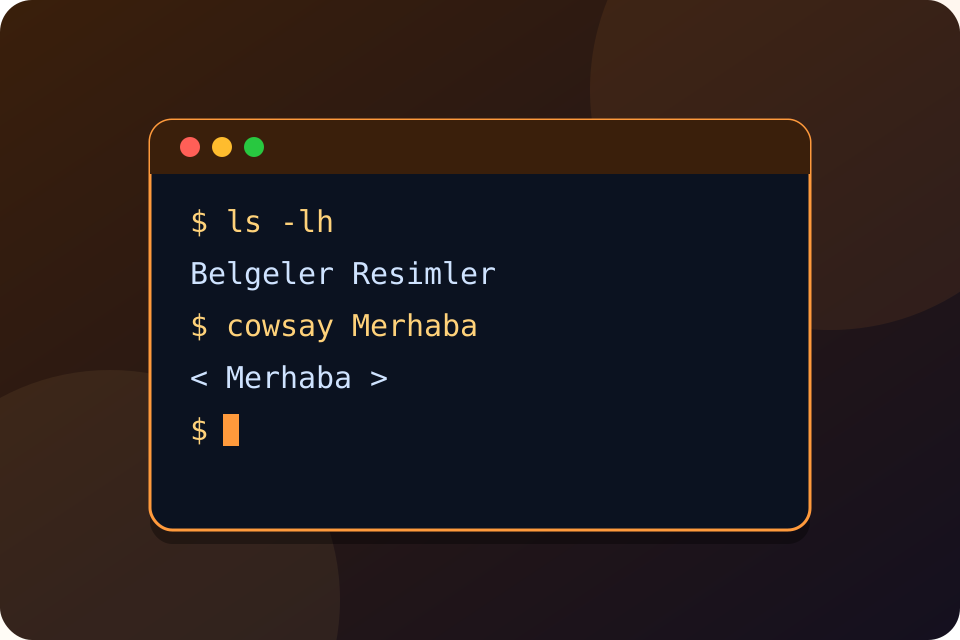
Terminaldeki dolar işareti, bilgisayarın senin komutunu beklediğini gösterir.
Terminal: Pardus’un kalbine açılan pencere
1969’da Bell Laboratuvarları’nda Ken Thompson ve Dennis Ritchie, Unix adlı bir işletim sistemi geliştirmeye başladı. Unix’in felsefesi basitti: Her program tek bir işi iyi yapmalı ve programlar birbirine bağlanabilmeli. 1991’de Finlandiyalı üniversite öğrencisi Linus Torvalds, Unix’ten esinlenerek Linux çekirdeğini yazdı. Pardus, Linux üzerine kurulu Debian dağıtımını temel alır; yani terminalde kullanacağın komutların birçoğu bu elli yılı aşkın geleneğin mirasıdır.
Terminal penceresinin içinde “kabuk” (shell) adlı bir program çalışır. Pardus’un varsayılan kabuğu bash’tir. Senin yazdığın komutları okuyan, anlayan ve çalıştıran odur.
Linux’ta terminal öğrenmenin büyük bir ödülü vardır: Burada öğrendiğin komutlar yalnızca Pardus’ta değil, sunucularda, Raspberry Pi gibi küçük bilgisayarlarda ve büyük ölçüde macOS’ta da çalışır. Bir kez öğrenirsin, her yerde kullanırsın.
Terminali açmak ve istemi okumak
Pardus’ta terminali açmanın en hızlı yolu Ctrl+Alt+T kısayoludur. Menüden “Uçbirim” ya da “Terminal” yazarak da açabilirsin.
Açıldığında şöyle bir satır görürsün:
ali@pardus:~$
Bu satırda “ali” kullanıcı adın, “pardus” bilgisayarın adı, “~” ise ev klasörün demektir. Ev klasörün /home/ali’dir; belgelerin, resimlerin ve masaüstün burada durur. Sondaki $ işareti normal kullanıcı olduğunu gösterir. Bu işaret # olursa en yetkili kullanıcı olan root olarak çalışıyorsun demektir; o zaman çok dikkatli olmak gerekir.
Linux’ta büyük-küçük harf önemlidir! “Odev” ve “odev” iki farklı klasördür. Komutların neredeyse hepsi küçük harfle yazılır.
Yön bulma: pwd, ls ve cd
pwd: Şu an hangi klasörde olduğunu yazar (print working directory).
ls: Bulunduğun klasördeki dosyaları listeler.
ls -l: Uzun liste; dosya boyutunu, tarihini ve izinlerini gösterir.
ls -a: Adı nokta ile başlayan gizli dosyaları da gösterir.
ls -lh: Boyutları KB, MB gibi okunabilir birimlerle verir. Seçenekleri böyle birleştirebilirsin.
cd Belgeler: Belgeler klasörüne girer. Türkçe kurulumda ev klasöründeki klasörlerin adları Türkçedir: Belgeler, İndirilenler, Masaüstü, Resimler.
cd ..: Bir üst klasöre çıkar.
cd ya da cd ~: Nerede olursan ol ev klasörüne döner.
cd -: Bir önceki bulunduğun klasöre geri döner.
clear ya da Ctrl+L: Ekranı temizler.
Tab tuşu terminaldeki en iyi arkadaşındır. “cd Mas” yazıp Tab’a basarsan “Masaüstü” kendiliğinden tamamlanır. Türkçe karakterli adları yazarken hata yapmamanın en kolay yolu budur. İki kez Tab’a basarsan olası seçenekleri listeler.
Linux’ta bütün dosyalar tek bir ağacın dallarıdır. En tepede / (kök) vardır; Windows’taki gibi C:, D: sürücüleri yoktur. Bir USB bellek taktığında genellikle /media/kullanıcıadın klasörünün altında görünür.
Dosya ve klasörlerle çalışmak
mkdir deneme: Yeni klasör oluşturur. “mkdir -p proje/resimler/eski” iç içe klasörleri tek seferde açar.
touch not.txt: Boş bir dosya oluşturur. Dosya zaten varsa yalnızca değiştirilme tarihini günceller.
echo "Merhaba Pardus" > not.txt: Dosyaya yazı yazar. > dosyanın içeriğini silip yeniden yazar, >> ise sonuna ekler.
cat not.txt: Dosyanın içeriğini ekrana yazar.
less uzun-dosya.txt: Uzun dosyaları sayfa sayfa okumanı sağlar. Ok tuşlarıyla gezinir, q ile çıkarsın.
head -n 5 dosya.txt ve tail -n 5 dosya.txt: Dosyanın ilk ve son beş satırını gösterir.
mv yedek.txt eski.txt: Dosyanın adını değiştirir. “mv eski.txt Belgeler/” ise dosyayı başka klasöre taşır. Linux’ta ad değiştirmek ve taşımak aynı komutla yapılır.
rm eski.txt: Dosyayı siler. Çok önemli: Terminalde silinen dosya Çöp’e gitmez, kalıcı olarak silinir!
rmdir boş-klasör: Boş bir klasörü siler.
Adında boşluk olan dosyalarla çalışırken adı tırnak içine al: cat "benim notum.txt". Yoksa terminal “benim” ve “notum.txt” diye iki ayrı dosya arar.
Yardım istemenin yolları
Linux, kendi kılavuzunu yanında taşır.
man ls: ls komutunun kılavuz sayfasını açar. Ok tuşlarıyla gezinir, / ile kelime arar, q ile çıkarsın. Kılavuzlar genellikle İngilizcedir ama örnekler bölümü çok öğreticidir.
ls --help: Komutun kısa yardım metnini verir.
apropos kopyala ya da apropos copy: Açıklamasında bu kelime geçen komutları listeler. Hangi komutu kullanacağını bilmiyorsan işe yarar.
type cd: Bir komutun kabuğun kendi komutu mu, yoksa ayrı bir program mı olduğunu söyler.
Sistemini tanı
whoami: Kullanıcı adını yazar.
hostname: Bilgisayarın adını yazar.
cat /etc/os-release: Pardus sürüm bilgilerini gösterir. Linux’ta sistem bilgilerinin çoğu düz metin dosyalarında saklanır; bu, “her şey bir dosyadır” felsefesinin güzel bir örneğidir.
uname -a: Linux çekirdeğinin sürümünü gösterir.
uptime: Bilgisayarın ne kadar süredir açık olduğunu söyler.
date: Tarih ve saati yazar.
df -h: Disklerin ne kadar dolu olduğunu gösterir.
free -h: Belleğin (RAM) ne kadarının kullanıldığını gösterir.
du -sh İndirilenler: Bir klasörün toplam boyutunu hesaplar. İndirilenler klasörünün ne kadar şiştiğini görünce şaşırabilirsin!
lscpu: İşlemcinin özelliklerini listeler.
top: Çalışan programları canlı olarak, en çok işlemci kullanan en üstte olacak şekilde gösterir. q ile çıkılır. Yüklüyse htop daha renkli bir sürümüdür.
Ağ komutları
ip a: Bilgisayarının ağ kartlarını ve IP adreslerini gösterir. “inet” ile başlayan satırlar adreslerdir.
ping -c 4 kodkasifi.com: Siteye 4 paket gönderir ve cevap sürelerini ölçer. Dikkat: Linux’ta -c yazmazsan ping sonsuza kadar devam eder; durdurmak için Ctrl+C’ye bas.
ip route: Varsayılan ağ geçidini, yani modeminin adresini gösterir.
curl -I https://kodkasifi.com: Siteye bağlanır ve sunucunun gönderdiği başlık bilgilerini gösterir. “HTTP/2 200” görüyorsan site sorunsuz cevap veriyor demektir.
curl wttr.in/Ankara: Ankara’nın hava durumunu terminale çizer. Şehir adını değiştirmeyi dene.
Hatırlatma: Ağ komutlarını yalnızca kendi bağlantını incelemek için kullan. Başkalarının ağlarını taramak ya da bir siteye sürekli istek göndermek kurallara aykırıdır.
sudo ve paketler: yetki büyük sorumluluk
Linux’ta program kurmak, sistem ayarı değiştirmek gibi işler yönetici yetkisi ister. Bunun için komutun başına sudo yazılır. sudo senden şifreni ister; şifreni yazarken ekranda yıldız ya da nokta görünmez, bu normaldir.
Pardus’ta programlar “paket” olarak kurulur ve apt adlı paket yöneticisi bunları yönetir:
Birinci satır paket listesini günceller. İkincisi adında ya da açıklamasında cowsay geçen paketleri arar. Üçüncüsü paket hakkında bilgi verir. Dördüncüsü iki küçük ve eğlenceli programı kurar. Kurduktan sonra şunları dene:
cowsay "Merhaba Kâşif!"
figlet Pardus
Birincisi söylediğini konuşma balonuyla bir ineğe söyletir, ikincisi yazıyı büyük harflerle çizer.
Önemli kurallar: Okul bilgisayarında program kurma, kurmak istediğini öğretmenine söyle. Evde de bir şey kurmadan önce ailenden izin al. Paket kurmak için Pardus Yazılım Merkezi’ni de kullanabilirsin; o da arka planda aynı paketleri kurar.
Orta seviye: borular, süzgeçler ve yönlendirme
Unix felsefesinin kalbi | (boru) işaretidir. Bir komutun çıktısını diğerinin girdisine bağlar. Tek işi iyi yapan küçük programları zincir gibi birleştirirsin.
ls -l | wc -l
history | grep apt
ps aux | grep firefox
cat hayvanlar.txt | sort | uniq
Birinci satır klasördeki satır sayısını sayar. İkincisi daha önce yazdığın komutlar arasında apt geçenleri bulur. Üçüncüsü çalışan programlar arasında Firefox’u arar. Dördüncüsü bir listeyi sıralar ve tekrarlananları temizler.
grep, Linux’un arama ustasıdır: “grep -i kedi hayvanlar.txt” dosyada büyük-küçük harfe bakmadan “kedi” geçen satırları bulur. “grep -r Merhaba Belgeler” bütün Belgeler klasöründe arar.
Birincisi ev klasöründeki bütün PNG resimlerini bulur. İkincisi İndirilenler’deki 100 MB’tan büyük dosyaları listeler; diskini temizlemek istediğinde çok işe yarar.
&& ve ||: “Başarılı olursa şunu da yap” ve “başarısız olursa şunu yap” demektir.
“ls -l” yazdığında satırların başında “-rw-r--r--” gibi garip bir yazı görürsün. Bu, dosyanın izinleridir. İlk karakter dosya türünü (- dosya, d klasör) gösterir. Sonraki üçlüler sırasıyla dosyanın sahibi, grubu ve diğer herkes içindir: r okuma, w yazma, x çalıştırma izni demektir. “-rw-r--r--” şunu söyler: Sahibi okuyup yazabilir, diğerleri yalnızca okuyabilir.
Bir dosyayı program gibi çalıştırmak için ona çalıştırma izni vermek gerekir:
chmod +x merhaba.sh
İzinler, Linux’un güvenliğinin temelidir. İnternette “chmod 777” gibi her şeye herkese izin veren komutlar görebilirsin; ne işe yaradığını tam anlamadan bunları kullanma.
İlk bash betiğin
Betik (script), komutları bir dosyaya yazıp tek seferde çalıştırmaktır. Terminalde “nano merhaba.sh” yazarak nano metin düzenleyiciyi aç ve şunu yaz:
Ctrl+O ve Enter ile kaydet, Ctrl+X ile çık. Sonra şunları yaz:
chmod +x merhaba.sh
./merhaba.sh
İlk satırdaki “#!/bin/bash” bu dosyanın bash ile çalıştırılacağını söyler. “$USER” kullanıcı adını tutan bir değişkendir. “read -p” kullanıcıdan bilgi alır. “$( )” içindeki komut çalışır ve sonucu cümlenin içine yerleşir. Başındaki ./ “bu klasördeki dosyayı çalıştır” demektir.
Döngülerle çarpım tablosu:
for i in {1..10}; do
  echo "7 x $i = $((7 * i))"
done
Şimdi bir sayı tahmin oyunu:
#!/bin/bash
gizli=$(( RANDOM % 10 + 1 ))
deneme=0
while true; do
  read -p "1-10 arası bir sayı tahmin et: " t
  deneme=$((deneme + 1))
  if [ "$t" -lt "$gizli" ]; then
    echo "Daha büyük bir sayı dene."
  elif [ "$t" -gt "$gizli" ]; then
    echo "Daha küçük bir sayı dene."
  else
    echo "Bildin! $deneme denemede buldun."
    break
  fi
done
RANDOM her seferinde rastgele bir sayı verir, % kalan işlemidir. “-lt” küçüktür (less than), “-gt” büyüktür (greater than) demektir. while true sonsuz bir döngü başlatır, break döngüden çıkar.
Gerçek hayattan bir örnek: Belgelerini tarihli bir arşive yedekleyen tek satır.
tar -czf belgeler-yedek-$(date +%F).tar.gz ~/Belgeler
Bu komut Belgeler klasörünü sıkıştırıp “belgeler-yedek-2026-10-25.tar.gz” gibi bugünün tarihini taşıyan tek bir dosyada toplar.
Son bir püf noktası: Sık kullandığın komutlara takma ad verebilirsin. “nano ~/.bashrc” ile dosyayı açıp en alta “alias ll='ls -lh'” satırını ekle, kaydet ve terminali yeniden aç. Artık “ll” yazman yeterli.
Terminalde güvenlik kuralları
rm ile başlayan, özellikle -r ve -f seçenekleri ya da sudo eklenmiş komutlar dosyaları geri dönüşsüz silebilir. Bir silme komutunu Enter’a basmadan önce iki kez oku.
İnternette “şu satırı terminale yapıştır” diyen içeriklere dikkat et. Özellikle “curl ... | bash” ya da “wget ... | sh” şeklinde, internetten indirilen bir şeyi doğrudan çalıştıran komutlar, içeriğini bilmediğin bir programa bilgisayarının anahtarını vermek gibidir.
sudo şifreni kimseyle paylaşma ve başkası için sudo’lu komut çalıştırma.
Terminal bir tehlike değil, bir güç aracıdır. Kurallara uyduğunda sana bir bilgisayarın gerçekte nasıl çalıştığını gösterir.
Uygula: 20 dakikalık terminal görevi
1. Ctrl+Alt+T ile terminali aç, pwd ve ls ile nerede olduğunu öğren.
2. “kasif-lab” adlı bir klasör oluştur ve içine gir.
3. echo ve >> ile beş satırlık bir “sehirler.txt” yaz; iki şehri bilerek iki kez yaz.
4. “sort sehirler.txt | uniq” ile listeyi sırala ve tekrarları temizle. Sonucu “> temiz.txt” ile yeni bir dosyaya kaydet.
5. cat /etc/os-release ile Pardus sürümünü, df -h ile disk doluluğunu öğren ve not et.
6. ping -c 4 kodkasifi.com ile bağlantı süresini ölç.
7. merhaba.sh betiğini yaz, çalıştır ve mesajı kendine göre değiştir.
8. Bonus: Sayı tahmin oyununu 1–100 arasına çıkar ve oyuncuya kaç denemede bulduğunu söyleyen satırın yanına “Rekor: 7 deneme” gibi bir hedef ekle.
Bu görevleri tamamladığında Linux’un dilini konuşmaya başlamış olursun. Bir gün bir sunucuyu yönetirken, bir robotu programlarken ya da bir siber güvenlik yarışmasına katılırken bugün öğrendiğin komutları kullanacaksın.