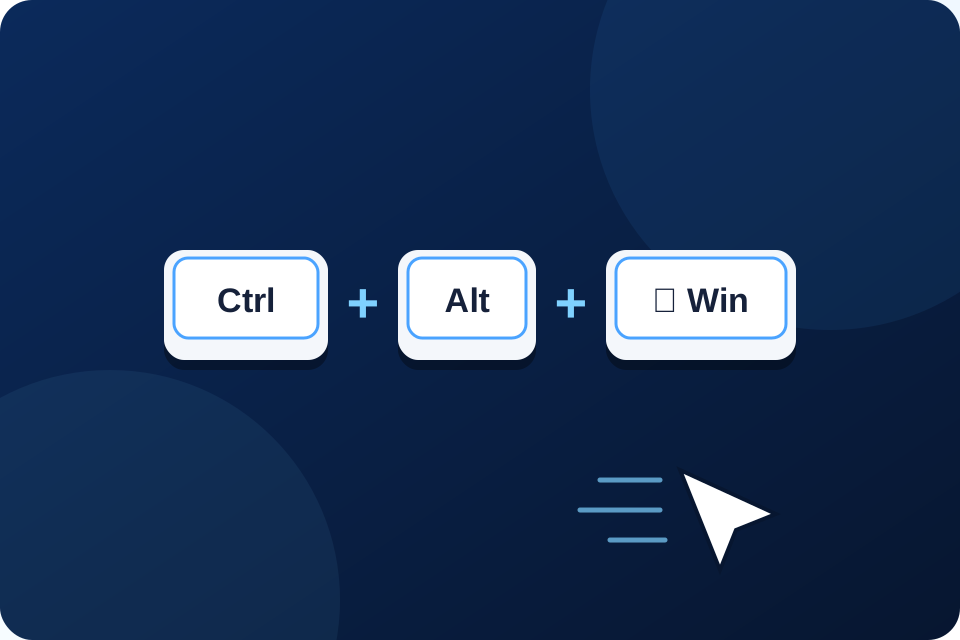
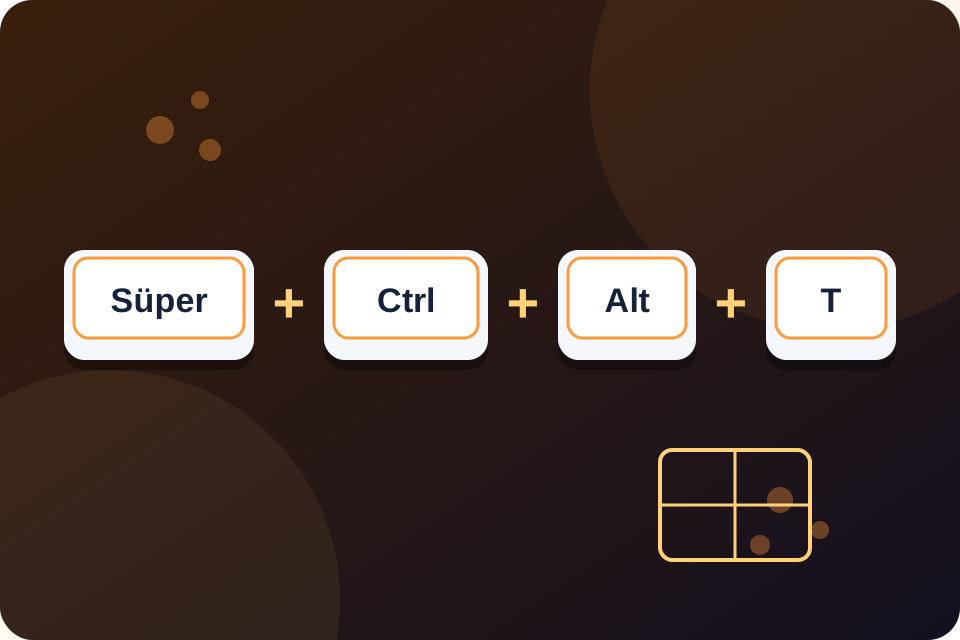
Bir Mac’in başına ilk kez oturan herkes aynı şeyi yaşar: Ctrl+C neden çalışmıyor? Kırmızı düğmeye bastım ama program neden kapanmadı? Mac klavyesinde ⌘, ⌥, ⌃ gibi tuhaf işaretli tuşlar vardır ve her birinin ayrı bir görevi vardır. Bu rehberde Mac’in tuşlarını tanıyacak, en kullanışlı macOS kısayollarını öğrenecek ve Windows’tan Mac’e geçenlerin en sık yaptığı hataları göreceksin.
Mac’te kısayolların çoğu Ctrl yerine Command (⌘) tuşuyla başlar.
Mac klavyesinde ilk şaşkınlık
Mac klavyesinde, Windows klavyesinde alışık olmadığın semboller görürsün. Önce bunları tanıyalım; çünkü Apple menülerde kısayolları hep bu sembollerle yazar.
⌘ Command: Mac’in yıldız tuşudur. Windows’ta Ctrl ile yapılan işlerin çoğu Mac’te Command ile yapılır. Sembolü, İsveç’te turistik yerleri gösteren tabelalarda kullanılan bir işaretten gelir. 1980’lerde ilk Macintosh hazırlanırken menülerde Apple logosunun fazla kullanılmasını istemeyen ekip, tasarımcı Susan Kare’nin önerdiği bu düğümlü işareti seçmiştir.
⌥ Option: Windows’taki Alt’a benzer. Özel karakterler yazmak ve menülerdeki gizli seçenekleri göstermek için kullanılır.
⌃ Control: Mac’te Windows’taki kadar sık kullanılmaz. Masaüstleri arasında geçiş ve bazı sistem kısayollarında görev alır. Control basılıyken tıklamak, sağ tıklamakla aynı işi yapar.
⇧ Shift: Büyük harf ve kısayolları genişletmek için kullanılır.
🌐 ya da fn: Yeni Mac’lerde sol alttaki dünya simgeli tuştur. Emoji panelini açmak, klavye dilini değiştirmek ve F tuşlarının ikinci görevlerini kullanmak için çalışır.
Menülerde “⇧⌘N” gibi bir yazı gördüğünde Shift ve Command’ı basılı tutup N’ye basman gerektiğini anlarsın. Bu yazıda sembollerin yanına adlarını da yazacağız.
Temel kısayollar: Command ile başlayanlar
Windows’tan geliyorsan iyi haberimiz var: Çoğu kısayolun harfi aynıdır, sadece Ctrl yerine Command’a basarsın.
Command+Z geri alır. Command+Shift+Z geri aldığını yeniden yapar.
Command+A tümünü seçer.
Command+S kaydeder. Command+Shift+S “Farklı Kaydet” ya da “Çoğalt” seçeneğini açar.
Command+F arar. Command+G aynı kelimenin bir sonraki geçtiği yere gider.
Command+P yazdırır, Command+N yeni pencere ya da belge açar, Command+O dosya açar.
Command+T yeni sekme açar, Command+W öndeki pencereyi ya da sekmeyi kapatır.
Command+, (virgül): Öndeki uygulamanın Ayarlar penceresini açar. Hemen her Mac uygulamasında aynıdır; bir uygulamanın ayarlarını aramak yerine bu kısayolu dene.
Bir uyarı: Finder’da dosyaları kesip yapıştırmak Windows’taki gibi çalışmaz. Bir dosyayı taşımak istiyorsan Command+C ile kopyala, gideceği klasörde Command+Option+V’ye bas. Bu kombinasyon dosyayı kopyalamak yerine taşır.
Kapatmak ile çıkmak aynı şey değildir
Windows’tan gelenlerin en çok şaşırdığı konu budur. Mac’te pencerenin sol üstündeki kırmızı düğmeye basmak çoğu zaman yalnızca pencereyi kapatır; uygulama arka planda açık kalır. Dock’ta uygulama simgesinin altında küçük bir nokta görüyorsan uygulama hâlâ çalışıyordur.
Command+Q: Uygulamadan tamamen çıkar (Quit). Belleği boşaltmak istediğinde bunu kullan.
Command+W: Yalnızca öndeki pencereyi kapatır.
Command+H: Uygulamayı gizler (Hide). Uygulama açık kalır ama pencereleri görünmez olur. Dock’taki simgesine tıklayınca geri gelir.
Command+Option+H: Öndeki dışında bütün uygulamaları gizler. Ekranında tek bir işe odaklanmak için harikadır.
Command+M: Pencereyi Dock’a küçültür.
Q ve W harfleri klavyede yan yanadır. Command+W’ye basmak isterken Command+Q’ya basıp bütün uygulamayı kapatmak sık yapılan bir hatadır. Neyse ki birçok uygulama kaydedilmemiş belge varken seni uyarır.
Uygulamalar ve masaüstleri arasında gezinmek
Command+Tab: Açık uygulamalar arasında geçiş yapar. Command’ı basılı tutup Tab’a her bastığında bir sonraki uygulama seçilir. Bir ipucu: Uygulama seçiliyken Command’ı bırakmadan Q’ya basarsan o uygulamadan çıkarsın; H’ye basarsan gizlersin.
Command+` (Tab’ın üstündeki tuş): Aynı uygulamanın pencereleri arasında geçiş yapar. Türkçe klavyede bu tuşun yeri farklı olabilir; çalışmazsa Sistem Ayarları’ndaki kısayol listesinden kontrol et.
Control+Yukarı ok: Mission Control’ü açar; bütün pencereleri ve masaüstlerini bir arada görürsün.
Control+Aşağı ok: Öndeki uygulamanın bütün pencerelerini gösterir.
Control+Sol ok / Sağ ok: Masaüstleri (Spaces) arasında geçiş yapar. Mission Control’de sağ üstteki + düğmesiyle yeni masaüstü ekleyebilirsin.
Control+Command+F ya da 🌐+F: Uygulamayı tam ekran yapar. Tam ekran uygulama kendi masaüstüne taşınır.
Command+Option+D: Dock’u gizler ya da gösterir.
Command+F3 ya da bazı klavyelerde F11: Bütün pencereleri kenara iterek masaüstünü gösterir.
Spotlight: Mac’in her şeyi bulan arama kutusu
Command+Space (boşluk): Spotlight’ı açar. Mac’te en çok kullanılan kısayol belki de budur. Bir uygulamanın ilk birkaç harfini yazıp Enter’a basarak onu açabilirsin: “saf” yazıp Enter, Safari açılır.
Spotlight yalnızca uygulama bulmaz. Dosya, e-posta, not ve ayar arar. Bir hesap kutusu gibi de çalışır: “125*8” yazarsan sonucu hemen gösterir. “10 inch to cm” gibi birim çevirileri de yapabilir.
Spotlight’ta bir dosya seçiliyken Command+Enter’a basarsan dosyayı açmak yerine Finder’da bulunduğu klasörü gösterir.
Klavye dilini değiştirmek: Birden fazla klavye düzeni eklediysen 🌐 tuşuna ya da Control+Space’e basarak aralarında geçiş yapabilirsin. Mac’te bu kısayol ayarlara göre değişebilir.
Ekran görüntüsünde Mac ustası olmak
Mac’in ekran görüntüsü kısayolları çok güçlüdür ve hepsi Command+Shift ile başlar.
Command+Shift+3: Bütün ekranın görüntüsünü alır ve masaüstüne kaydeder.
Command+Shift+4, ardından Boşluk: İmleç kameraya dönüşür. Bir pencerenin üzerine gelip tıklarsan yalnızca o pencerenin görüntüsünü, güzel bir gölgeyle birlikte alır. Tıklarken Option’ı basılı tutarsan gölge eklenmez.
Command+Shift+5: Ekran görüntüsü ve ekran kaydı araç çubuğunu açar. Buradan ekran videosu başlatabilir, zamanlayıcı kurabilir ve görüntülerin nereye kaydedileceğini seçebilirsin.
Kısayola Control eklemek: Command+Control+Shift+4 gibi kısayollar görüntüyü dosya olarak kaydetmek yerine panoya kopyalar. Sonra Command+V ile doğrudan bir belgeye yapıştırırsın.
Ekran görüntüsü aldıktan sonra köşede küçük bir önizleme belirir. Ona tıklarsan üzerine çizim yapabilir, yazı ekleyebilir ya da kırpabilirsin. Ekran videosu ve ücretsiz/ücretli kayıt araçlarını sitemizdeki macOS ekran kaydı yazısında ayrıntılı anlattık.
Finder’da hız
Finder, Mac’in dosya yöneticisidir ve birkaç sürpriz kısayolu vardır.
Return (Enter): Dosyayı açmaz, adını değiştirir! Windows’tan gelenlerin en çok şaşırdığı kısayoldur.
Command+Aşağı ok: Seçili dosyayı ya da klasörü açar. Command+Yukarı ok: Üst klasöre çıkar.
Boşluk: Hızlı Bakış (Quick Look). Dosyayı açmadan içine bakmanı sağlar; fotoğrafları, PDF’leri, videoları hızlıca görmek için idealdir. Tekrar Boşluk’a basınca kapanır.
Command+Shift+N: Yeni klasör oluşturur.
Command+D: Seçili dosyanın kopyasını aynı klasörde oluşturur.
Command+I: Bilgi Al penceresini açar; dosyanın boyutunu, tarihini ve hangi uygulamayla açılacağını gösterir.
Command+Delete: Dosyayı Çöp Sepeti’ne taşır. Command+Shift+Delete Çöp Sepeti’ni boşaltır; Command+Option+Delete ise dosyayı Çöp Sepeti’ne uğratmadan hemen siler. Son iki kısayolda geri dönüş yoktur, dikkatli kullan.
Command+Shift+. (nokta): Gizli dosyaları gösterir ya da gizler.
Command+Shift+G: “Klasöre Git” kutusunu açar; klasör yolunu yazarak doğrudan oraya gidebilirsin.
Command+1, 2, 3, 4: Görünümü simge, liste, sütun ve galeri olarak değiştirir.
Metin yazarken Option ve Command
Option+Sol ok / Sağ ok: İmleci kelime kelime ilerletir.
Command+Sol ok / Sağ ok: Satırın başına ve sonuna gider.
Command+Yukarı ok / Aşağı ok: Belgenin en başına ve en sonuna gider.
Bu kısayollara Shift eklersen gittiğin yere kadar olan metni seçersin. Örneğin Option+Shift+Sağ ok bir sonraki kelimeyi seçer.
Option+Delete: Bir kelimeyi bütünüyle siler. Command+Delete: İmlecin solundaki bütün satırı siler.
fn+Delete: Mac’te Delete tuşu soldaki harfi siler; sağdakini silmek için fn ile birlikte basarsın.
Command+B, Command+I, Command+U: Kalın, eğik ve altı çizili yazar.
Command+Option+Shift+V: Birçok uygulamada metni biçimsiz yapıştırır.
Control+Command+Boşluk ya da 🌐+E: Emoji ve semboller panelini açar.
Bir harfi basılı tutmak: Mac’te bir sesli harfi ya da bazı harfleri basılı tuttuğunda üzerinde aksanlı seçenekler çıkar. Örneğin “e”yi basılı tutup é seçebilirsin. Yabancı dil ödevlerinde çok işine yarar.
Hangi tuşla hangi özel karakterin yazıldığını merak ediyorsan Sistem Ayarları > Klavye bölümünden Klavye Görüntüleyicisi’ni açabilirsin. Option’a bastığında tuşların üzerindeki karakterlerin nasıl değiştiğini canlı olarak görürsün.
Safari ve tarayıcılarda
Command+L: Adres çubuğunu seçer.
Command+T ve Command+W: Yeni sekme açar, sekme kapatır.
Command+Shift+T: Kapattığın son sekmeyi geri getirir.
Command+Shift+N: Safari’de yeni gizli pencere açar. Gizli pencere geçmişi kaydetmez ama seni internette görünmez yapmaz.
Command+R: Sayfayı yeniler.
Command+[ ve Command+]: Geri ve ileri gider.
Control+Tab: Bir sonraki sekmeye geçer.
Command+artı, Command+eksi, Command+0: Sayfayı büyütür, küçültür, normal boyuta döndürür.
Command+D: Sayfayı yer işaretlerine ekler.
Bir uygulama donunca ve bilgisayardan kalkarken
Command+Option+Esc: “Uygulamalardan Çıkmaya Zorla” penceresini açar. Donan uygulamayı seçip “Çıkmaya Zorla” dersin. Uygulamanın kaydedilmemiş verileri kaybolabilir, bu yüzden önce birkaç saniye beklemek iyi bir fikirdir.
Hangi uygulamanın bilgisayarı yorduğunu görmek istersen Spotlight’a “Etkinlik Monitörü” yazıp aç. Bu uygulama Windows’taki Görev Yöneticisi’ne benzer.
Control+Command+Q: Ekranı hemen kilitler. Okulda ya da kütüphanede bilgisayarın başından kalkarken mutlaka kullan.
Herkes için Mac: erişilebilirlik kısayolları
Command+F5: VoiceOver’ı açıp kapatır. VoiceOver ekrandaki her şeyi sesli okur; görme engelli kullanıcılar Mac’i tamamen klavye ve sesle kullanabilir. Touch ID’li Mac’lerde Touch ID tuşuna hızlıca üç kez basmak da aynı işi yapabilir.
Command+Option+F5: Erişilebilirlik Kısayolları panelini açar. Buradan büyütme, renk filtreleri ve diğer özellikleri hızlıca açıp kapatabilirsin.
Sistem Ayarları > Erişilebilirlik > Büyütme bölümünden klavyeyle yakınlaştırmayı açarsan Command+Option+8 ile ekran büyütme özelliğini kullanabilirsin.
Her menüde gizli bir kopya kâğıdı
Mac’te bir kısayolu unuttuğunda endişelenme: Her uygulamanın üstteki menüsünü açtığında komutların yanında kısayolları sembolleriyle görürsün. Kısayol öğrenmenin en doğal yolu budur.
Menü açıkken Option tuşuna bas: Bazı menü komutları değişir ve gizli seçenekler ortaya çıkar. Örneğin bazı uygulamalarda “Kapat” komutu “Tümünü Kapat”a dönüşür.
Command+Shift+/ (soru işareti tuşu): Öndeki uygulamanın Yardım menüsündeki arama kutusunu açar. Bir komutun adını yazarsan Mac sana menüde nerede olduğunu gösterir.
Kendi kısayolunu oluşturmak: Sistem Ayarları > Klavye > Klavye Kısayolları > Uygulama Kısayolları bölümüne gir. + düğmesine basıp bir uygulama seç, menü komutunun adını menüde yazdığı gibi tam olarak yaz ve istediğin tuş birleşimini belirle. Örneğin bir uygulamada sık kullandığın “Dışa Aktar” komutuna kendi kısayolunu verebilirsin.
Dene: Windows’tan Mac’e geçiş antrenmanı
Mac’i yeni kullanmaya başladıysan ya da okulda Mac ile karşılaştıysan bu görevleri sırayla dene. Her görevde fareye ya da dokunmatik yüzeye dokunmamaya çalış.
1. Command+Space ile Spotlight’ı aç, “Notlar” yaz ve uygulamayı aç.
2. Yeni bir nota üç satır yaz. Option+ok tuşlarıyla kelime kelime, Command+ok tuşlarıyla satır başına ve sonuna git.
3. Bir kelimeyi Option+Shift+Sağ ok ile seç, Command+B ile kalın yap.
4. Command+Shift+4, ardından Boşluk ile Notlar penceresinin ekran görüntüsünü al.
5. Command+Shift+H ile ev klasörünü aç, masaüstündeki ekran görüntüsünü bul ve Boşluk ile Hızlı Bakış’ta aç.
6. Dosyanın adını değiştirmek için Return’e bas, yeni adını yaz.
7. Command+Tab ile Notlar’a dön, Command+Q ile uygulamadan tamamen çık. Dock’taki noktanın kaybolduğunu gözle.
8. Son olarak Control+Command+Q ile ekranı kilitle.
Bu sekiz görevi iki üç gün tekrar edersen Mac kısayollarının çoğu parmaklarına yerleşir. Hafta sonunda sitemizdeki Klavye Kısayol Laboratuvarı oyunuyla kendini sınayabilirsin.
Kısa sözlük
Dock: Ekranın altındaki, uygulama simgelerinin bulunduğu şerit.
Finder: Mac’in dosya yöneticisi. Dock’ta mavi gülen yüz simgesiyle durur.
Spotlight: Command+Space ile açılan, uygulama, dosya ve bilgi arayan arama kutusu.
Mission Control: Bütün pencereleri ve masaüstlerini aynı anda gösteren görünüm.
Hızlı Bakış: Bir dosyayı açmadan Boşluk tuşuyla içine bakma özelliği.
VoiceOver: Ekrandaki her şeyi sesli okuyan, Mac’e yerleşik ekran okuyucu.