Windows kısayol tuşları rehberi: fareyi bırak, klavyeyle uç
Bilgisayar başında en çok zaman kaybettiren şey çoğu zaman yavaş bir işlemci değil, fareyle menü menü dolaşmaktır. Windows’ta iki üç tuşa birlikte basarak pencereleri dizebilir, ekran görüntüsü alabilir, donan bir programı kapatabilir, hatta kopyaladığın eski şeyleri geri getirebilirsin. Bu rehberde en işe yarayan Windows kısayollarını, nasıl akılda tutulacaklarını ve bir haftalık bir antrenman planını bulacaksın.
İki tuşu birlikte basılı tutmak, menülerde yapılan beş tıklamanın yerini alabilir.
Kısayol neden bir süper güçtür?
Bir ödev yazdığını düşün. Bir cümleyi kopyalamak için fareyi tutuyor, metni seçiyor, sağ tıklıyor, menüde “Kopyala”yı arıyor, sonra yapıştıracağın yere gidip yine sağ tıklıyorsun. Her biri birkaç saniye sürer. Aynı işi klavyede Ctrl+C ve Ctrl+V ile yaptığında elin klavyeden hiç ayrılmaz.
Tek seferde kazanılan süre küçük görünür ama bir günde yüzlerce kez tekrarlanan işlerde fark büyür. Daha önemlisi dikkatin dağılmaz: Gözün ekranda, aklın yazdığın işte kalır. Profesyonel yazılımcıların, tasarımcıların ve video kurgucuların klavyelerine neredeyse yapışık çalışmasının sebebi budur.
Kısayolların bir başka faydası da vardır: Fare bozulduğunda, dokunmatik yüzey çalışmadığında ya da bir program donduğunda klavye seni kurtarır. Bu yazıdaki kısayolları bilen biri, bilgisayarda “sıkıştım” anlarını çok daha az yaşar.
Önce tuşları tanıyalım
Kısayolların çoğu birkaç “yardımcı tuş” ile bir harf ya da sayının birleşimidir. Yazıda “Ctrl+C” gördüğünde şunu yap: Önce Ctrl tuşunu basılı tut, bırakmadan C’ye bas, sonra ikisini birden bırak. Sıra önemlidir; yardımcı tuş hep önce basılır.
Windows tuşu: Klavyenin sol altında, Ctrl ile Alt arasında dört kareli pencere simgesi olan tuştur. Bu yazıda “Win” diye anacağız. Tek başına basınca Başlat menüsünü açar.
Ctrl (Control): En çok kullanılan yardımcı tuştur. Kopyala, kaydet, yazdır gibi “komut” işlerinde çalışır.
Alt: Menülere ve pencerelere ulaşır. Bir programda Alt’a tek başına basınca menü harflerinin altı çizilir; o harfe basarak menüyü açabilirsin.
Shift: Büyük harfin yanında bir işi “tersine çevirir” ya da “genişletir”. Örneğin Alt+Tab ileri giderken Alt+Shift+Tab geri gider.
AltGr: Sağ taraftaki Alt’tır. Türkçe klavyede @, #, { gibi işaretleri yazmak için kullanılır.
Fn: Dizüstü bilgisayarlarda F1–F12 tuşlarının ikinci görevlerini (ses, parlaklık) açar. Bazı bilgisayarlarda F2’nin “F2” olarak çalışması için Fn+F2’ye basmak gerekir.
Herkesin bilmesi gereken altın kısayollar
Bu liste hemen her programda çalışır: Not Defteri’nde, Word’de, tarayıcıda, hatta Paint’te.
Ctrl+C: Seçili olanı kopyalar. C harfini “Copy” (kopyala) ile hatırla.
Ctrl+X: Keser. X harfi açık bir makasa benzer.
Ctrl+V: Yapıştırır. V harfi klavyede C’nin hemen yanındadır; kopyala ve yapıştır yan yana durur.
Ctrl+Z: Son yaptığını geri alır. Klavyenin en solundaki harflerden biridir, yani “geri”ye en yakın harf gibi düşünebilirsin. Art arda basarsan adım adım geriye gidersin.
Ctrl+Y: Geri aldığın işi yeniden yapar. Bazı programlarda bunun yerine Ctrl+Shift+Z kullanılır.
Ctrl+A: Tümünü seçer (All).
Ctrl+S: Kaydeder (Save). Uzun bir çalışmada birkaç dakikada bir Ctrl+S’ye basmayı alışkanlık yaparsan elektrik kesildiğinde emeğin büyük ölçüde korunur.
Ctrl+F: Sayfada ya da belgede arama kutusunu açar (Find). Uzun bir web sayfasında aradığın kelimeyi saniyeler içinde bulursun.
Ctrl+P: Yazdırma penceresini açar (Print).
Ctrl+N: Yeni pencere ya da yeni belge açar (New).
Ctrl+O: Dosya açma penceresini getirir (Open).
Windows tuşunun gizli güçleri
Windows tuşu tek başına Başlat menüsünü açar. Başlat açıkken hemen yazmaya başlarsan arama yapar: “hesap” yazıp Enter’a basınca Hesap Makinesi açılır. Fareye hiç dokunmadan program başlatmanın en hızlı yolu budur.
Win+E: Dosya Gezgini’ni açar (Explorer).
Win+D: Bütün pencereleri gizleyip masaüstünü gösterir. Bir daha basınca pencereler geri gelir (Desktop).
Win+L: Bilgisayarı kilitler (Lock). Okulda ya da kütüphanede bilgisayarın başından kalkarken bu kısayolu kullanmak, başkasının senin hesabında işlem yapmasını engeller. En önemli güvenlik kısayollarından biridir.
Win+I: Ayarlar’ı açar.
Win+R: “Çalıştır” kutusunu açar. Buraya “notepad” yazıp Enter’a basarsan Not Defteri, “calc” yazarsan Hesap Makinesi, “cmd” yazarsan komut istemi açılır.
Win+X: Başlat düğmesinin gizli menüsünü açar: Görev Yöneticisi, Aygıt Yöneticisi, Terminal, Güç seçenekleri gibi araçlara buradan ulaşılır.
Win+S: Aramayı açar.
Win+A: Windows 11’de hızlı ayarları (Wi-Fi, Bluetooth, ses, parlaklık) açar.
Win+N: Bildirimleri ve takvimi açar.
Win+V: Pano geçmişini açar. Windows normalde yalnızca son kopyaladığın şeyi hatırlar; pano geçmişini açtığında son kopyaladığın birçok metni ve görseli listeler. İlk kullanımda Windows sana bu özelliği açmak isteyip istemediğini sorar. Not: Şifre gibi gizli bilgileri kopyaladıysan pano geçmişinde kalabileceğini unutma; listeden silebilirsin.
Win+. (nokta): Emoji, sembol ve özel karakter penceresini açar. Ödev sunumuna ✓ ya da → işareti eklemek için çok işe yarar.
Alt+Tab: Açık pencereler arasında geçiş yapar. Alt’ı basılı tutup Tab’a her basışta bir sonraki pencereye gidersin; Alt’ı bırakınca seçili pencere öne gelir.
Win+Tab: Görev Görünümü’nü açar. Bütün pencereleri ve sanal masaüstlerini büyük kartlar hâlinde gösterir.
Alt+F4: Öndeki pencereyi kapatır. Masaüstündeyken basarsan bilgisayarı kapatma penceresi açılır. Kaydedilmemiş bir belgen varsa program genellikle “Kaydetmek ister misin?” diye sorar; yine de alışkanlık edinmeden önce dikkatli ol.
Win+Sol ok ve Win+Sağ ok: Pencereyi ekranın sol ya da sağ yarısına yapıştırır. Bir yanda araştırma yaptığın web sayfası, diğer yanda ödev belgen dururken çalışmak çok rahattır.
Win+Yukarı ok: Pencereyi tam ekran büyütür. Win+Aşağı ok: Küçültür ya da eski boyutuna döndürür.
Win+Z: Windows 11’de “ekran düzenleri” menüsünü açar. Ekranı üçe, dörde bölen hazır düzenlerden birini seçip pencereleri yerleştirebilirsin.
Win+M: Bütün pencereleri simge durumuna küçültür. Win+Shift+M hepsini geri getirir.
Win+1, Win+2 … Win+9: Görev çubuğundaki sıraya göre programları açar. Görev çubuğunda soldan ilk program tarayıcın ise Win+1 her zaman tarayıcını öne getirir. Kendi düzenini kurarsan bu kısayollar kişisel bir kumanda paneline dönüşür.
Win+Shift+Sol/Sağ ok: İki monitör kullanıyorsan pencereyi diğer ekrana taşır.
Sanal masaüstleri: bir bilgisayarda birden fazla masa
Gerçek hayatta ödev masan ile oyun masan ayrı olabilir. Windows da bunu sanal masaüstleriyle yapar.
Win+Ctrl+D: Yeni bir sanal masaüstü açar.
Win+Ctrl+Sol ok / Sağ ok: Masaüstleri arasında geçiş yapar.
Win+Ctrl+F4: Bulunduğun sanal masaüstünü kapatır; içindeki pencereler kapanmaz, bir önceki masaüstüne taşınır.
Örnek bir düzen: Birinci masaüstünde ödev belgesi ve sözlük, ikincisinde müzik, üçüncüsünde kodlama denemelerin. Bu düzen dikkatini toplar; çünkü ödev yaparken diğer pencereler gözünün önünde durmaz.
Ekran görüntüsü almanın dört yolu
PrtScn (Print Screen): Güncel Windows 11 sürümlerinde varsayılan olarak Ekran Alıntısı Aracı’nı açar. Bazı bilgisayarlarda ise bütün ekranı panoya kopyalar; sonra Ctrl+V ile Paint’e ya da bir belgeye yapıştırırsın. Hangisinin olacağını Ayarlar > Erişilebilirlik > Klavye bölümündeki seçenek belirler.
Win+Shift+S: Ekranı karartır ve istediğin bölgeyi seçmeni sağlar. Seçtiğin parça panoya kopyalanır, köşede çıkan bildirime tıklarsan üzerine çizim yapabilirsin.
Win+PrtScn: Bütün ekranın görüntüsünü alır ve doğrudan Resimler > Ekran Görüntüleri klasörüne kaydeder. Ekran bir an kararır; bu, görüntünün alındığını gösterir.
Alt+PrtScn: Yalnızca öndeki pencerenin görüntüsünü panoya kopyalar.
Ekran videosu almak istersen Win+G ile Xbox Game Bar’ı açabilir ya da Ekran Alıntısı Aracı’nın video kaydı bölümünü kullanabilirsin. Bunları sitemizdeki ekran kaydı rehberinde ayrıntılı anlattık.
Dosya Gezgini’nde hızlanmak
F2: Seçili dosyanın adını değiştirir. Birkaç dosya seçip F2’ye basarsan hepsine aynı adı verir ve sonlarına (1), (2) diye numara ekler.
Ctrl+Shift+N: Yeni klasör oluşturur.
Alt+Enter: Seçili dosyanın Özellikler penceresini açar; boyutunu ve oluşturulma tarihini görürsün.
Alt+Yukarı ok: Bir üst klasöre çıkar. Alt+Sol ok: Bir önceki klasöre geri döner.
Ctrl+L ya da Alt+D: Adres çubuğuna gider. Buraya bir klasör yolu yazıp Enter’a basabilirsin.
Ctrl+E ya da Ctrl+F: Klasörde arama kutusuna gider.
Ctrl+fare tekerleği: Simgeleri büyütür ya da küçültür. Fotoğraf klasörlerinde çok işe yarar.
Delete: Dosyayı Geri Dönüşüm Kutusu’na gönderir. Shift+Delete ise dosyayı Geri Dönüşüm Kutusu’na uğratmadan siler. Bu kısayolu yalnızca ne yaptığından eminsen kullan; yanlışlıkla silinen bir dosyayı geri getirmek çoğu zaman mümkün olmaz.
Ctrl+Z Dosya Gezgini’nde de çalışır: Yanlışlıkla taşıdığın ya da adını değiştirdiğin dosyayı hemen geri alabilirsin.
Yazı yazarken uçmak
Ctrl+Sol ok / Sağ ok: İmleci harf harf değil, kelime kelime ilerletir.
Shift+ok tuşları: Harf harf seçer. Ctrl+Shift+ok tuşları kelime kelime seçer.
Home ve End: Satırın başına ve sonuna gider. Ctrl+Home ve Ctrl+End belgenin en başına ve en sonuna götürür.
Ctrl+Backspace: Harf harf değil, bütün kelimeyi siler.
Ctrl+B, Ctrl+I, Ctrl+U: Word gibi programlarda kalın, eğik ve altı çizili yazar. Türkçe Word’de bu tuşlar farklı olabilir (örneğin kalın için Ctrl+K); menüde komutun üzerine fareyle gelince kısayolu görürsün.
Ctrl+Shift+V: Birçok tarayıcıda ve uygulamada metni biçimsiz yapıştırır. İnternetten kopyaladığın yazının renkli, farklı yazı tipli gelmesini önler.
Türkçe Q klavyede işaret yazmak: AltGr+Q ile @, AltGr+3 ile #, AltGr+4 ile $, AltGr+7, 8, 9, 0 ile sırasıyla { [ ] } yazılır. AltGr+* tuşu ters eğik çizgi (\) verir. Kodlamaya başlayan herkesin bu tuşlara ihtiyacı olur. Bir işareti bulamazsan Win+Ctrl+O ile ekran klavyesini açıp AltGr’ye bastığında hangi tuşta ne olduğunu görebilirsin.
Tarayıcıda gezinirken
Ctrl+T: Yeni sekme açar. Ctrl+W: Öndeki sekmeyi kapatır.
Ctrl+Shift+T: Yanlışlıkla kapattığın sekmeyi geri getirir. Art arda basarsan daha önce kapattıklarını da sırayla açar. Bu kısayolu öğrenen herkes bir kez “keşke daha önce bilseydim” der.
Ctrl+Tab: Sekmeler arasında ileri gider. Ctrl+1 … Ctrl+8 o sıradaki sekmeye, Ctrl+9 son sekmeye atlar.
Ctrl+L: Adres çubuğunu seçer; hemen yeni adres yazabilirsin.
Ctrl+artı, Ctrl+eksi, Ctrl+0: Sayfayı büyütür, küçültür ve normal boyuta döndürür. Küçük yazıları okumak için idealdir.
Ctrl+H: Geçmişi, Ctrl+J: İndirilenleri açar.
Ctrl+Shift+N: Chrome’da gizli pencere, Edge’de InPrivate pencere açar. Gizli pencere geçmişini bilgisayara kaydetmez ama seni internette görünmez yapmaz; okul ağı ya da internet sağlayıcısı yine de bağlantıyı görebilir.
F5: Sayfayı yeniler. Alt+Sol ok: Bir önceki sayfaya döner.
Bilgisayar takılınca kurtarıcı kısayollar
Ctrl+Shift+Esc: Görev Yöneticisi’ni doğrudan açar. Donan bir programı seçip “Görevi sonlandır” diyebilirsin. Programın kaydedilmemiş verileri kaybolur, bu yüzden önce birkaç saniye beklemek iyi bir fikirdir.
Ctrl+Alt+Delete: Kilitleme, kullanıcı değiştirme, oturumu kapatma ve Görev Yöneticisi seçeneklerinin olduğu güvenli ekranı açar. Bilgisayar çok yavaşladığında bile genellikle çalışır.
Win+Ctrl+Shift+B: Ekran kartı sürücüsünü yeniden başlatır. Ekran donar ya da kararırsa bu kısayolla ekran bir an yanıp söner ve çoğu zaman düzelir. Açık programların kapanmaz.
Bu kısayolları “acil durum çantası” gibi düşün: Her gün kullanmazsın, ama gerektiğinde hayat kurtarır.
Herkes için bilgisayar: erişilebilirlik kısayolları
Win+artı (+): Büyüteç’i açar; ekranın bir bölümünü büyütür. Win+Esc ile kapanır.
Win+Ctrl+Enter: Ekran Okuyucusu’nu (Narrator) açıp kapatır. Ekrandaki yazıları sesli okur; görme engelli kullanıcılar için hazırlanmıştır.
Win+Ctrl+O: Ekran klavyesini açar. Klavyenin bir tuşu bozulduğunda da işe yarar.
Shift tuşuna beş kez basmak: Yapışkan Tuşlar’ı açma penceresini getirir. Bu özellik açıkken Ctrl, Alt, Shift tuşlarını basılı tutman gerekmez; sırayla basman yeterlidir. Tek elle bilgisayar kullananlar için tasarlanmıştır.
Bu kısayollar, teknolojinin herkes için olduğunu hatırlatır. Bir arkadaşının ya da büyüğünün bilgisayarı kullanmakta zorlandığını görürsen bu özellikleri ona gösterebilirsin.
Kendi kısayolunu oluştur
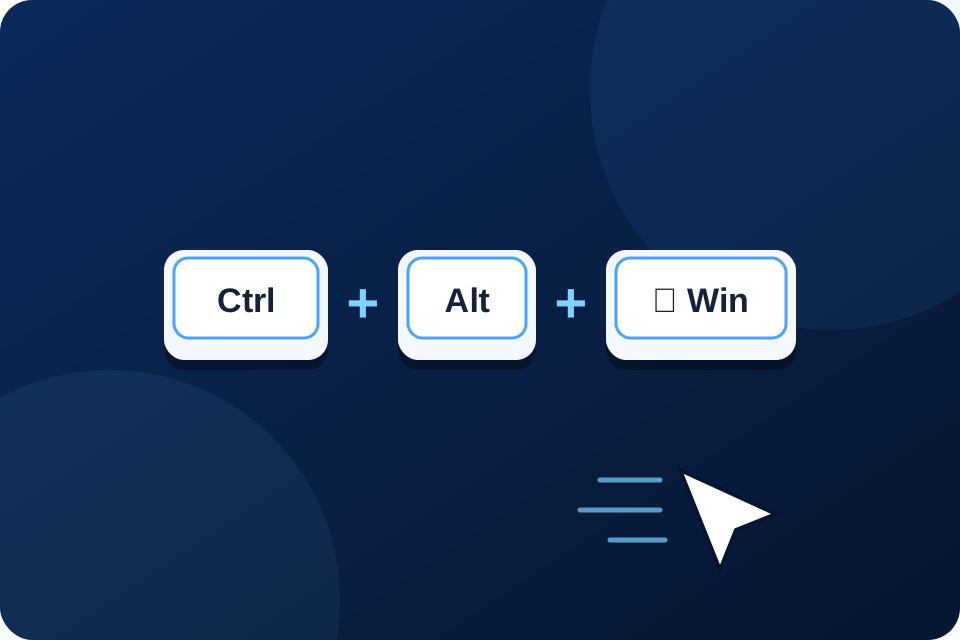
Windows sana kendi kısayolunu tanımlama imkânı da verir. Masaüstünde bir programın kısayol simgesine sağ tıkla ve Özellikler’i seç. “Kısayol tuşu” kutusuna tıklayıp bir harfe bas; Windows bunu Ctrl+Alt+harf olarak ayarlar. Örneğin Ctrl+Alt+N tuşlarına Not Defteri’ni bağlayabilirsin.
Daha basit bir yol da görev çubuğudur: En sık kullandığın programları görev çubuğuna sabitle ve sırasını düzenle. Win+1, Win+2 kısayolları bu sırayı takip eder.
Kendi kısayolunu seçerken diğer programların kullandığı kısayollarla çakışmamasına dikkat et. Ctrl+Alt ile başlayan birleşimler genellikle güvenlidir.
Dene: 7 günlük kısayol antrenmanı
Kısayolları bir günde ezberlemeye çalışırsan hepsi birbirine karışır. Her gün yalnızca birkaç tanesini kullanmaya söz ver; fareye uzanmak istediğinde dur ve klavyeyi kullan.
1. gün: Ctrl+C, Ctrl+V, Ctrl+X ve Ctrl+Z. Bütün kopyala-yapıştır işlerini fareyle değil, klavyeyle yap.
2. gün: Ctrl+S ve Ctrl+F. Her paragraf sonunda kaydet, uzun sayfalarda aradığını Ctrl+F ile bul.
4. gün: Alt+Tab, Win+Sol/Sağ ok. İki pencereyi yan yana dizerek ödev yap.
5. gün: Win+Shift+S ve Win+V. Bir konu hakkında üç ekran görüntüsü alıp tek bir belgede birleştir.
6. gün: Tarayıcı kısayolları. Ctrl+T, Ctrl+W, Ctrl+Shift+T ve Ctrl+L ile fareye dokunmadan üç sayfa gez.
7. gün: Kendi kısayolunu oluştur ve haftanın kısayollarını bir arkadaşına öğret. Bir şeyi başkasına anlatmak, onu kalıcı olarak öğrenmenin en iyi yoludur.
Hafta sonunda sitemizdeki Klavye Kısayol Laboratuvarı oyununu oynayarak kendini sınayabilirsin.
Küçük ama önemli uyarılar
Shift+Delete, Görev Yöneticisi’nde “Görevi sonlandır” ve Alt+F4 gibi kısayollar güçlüdür; geri alınamayan sonuçlar doğurabilir. Bunları yalnızca ne yaptığından emin olduğunda kullan.
Başkasının bilgisayarında kısayollarla şaka yapma. Ekranı ters çevirmek, pencereleri kapatmak eğlenceli görünebilir ama birinin emeğini kaybetmesine yol açabilir. Okul bilgisayarlarında öğretmeninin izin verdiği işleri yap.
Son olarak şunu bil: Her programın kendi kısayolları vardır ve menülerde komutların yanında yazar. Yeni bir program öğrenirken menüleri açıp bu küçük yazılara bakmak, kısayol öğrenmenin en doğal yoludur. Klavye senin aracın; onu ne kadar iyi tanırsan bilgisayar o kadar hızlı senin dilini konuşur.