Pardus kısayol tuşları: Süper tuşundan çalışma alanlarına
Okulundaki etkileşimli tahtada, bilişim sınıfındaki bilgisayarda ya da evdeki eski dizüstünde Pardus ile karşılaşmış olabilirsin. Pardus, Türkiye’de geliştirilen, ücretsiz ve açık kaynaklı bir işletim sistemidir. Bu rehberde Pardus’un masaüstünde, dosya yöneticisinde ve terminalde işini hızlandıracak kısayolları, Linux’a özgü küçük sırları ve kendi kısayolunu nasıl tanımlayacağını öğreneceksin.
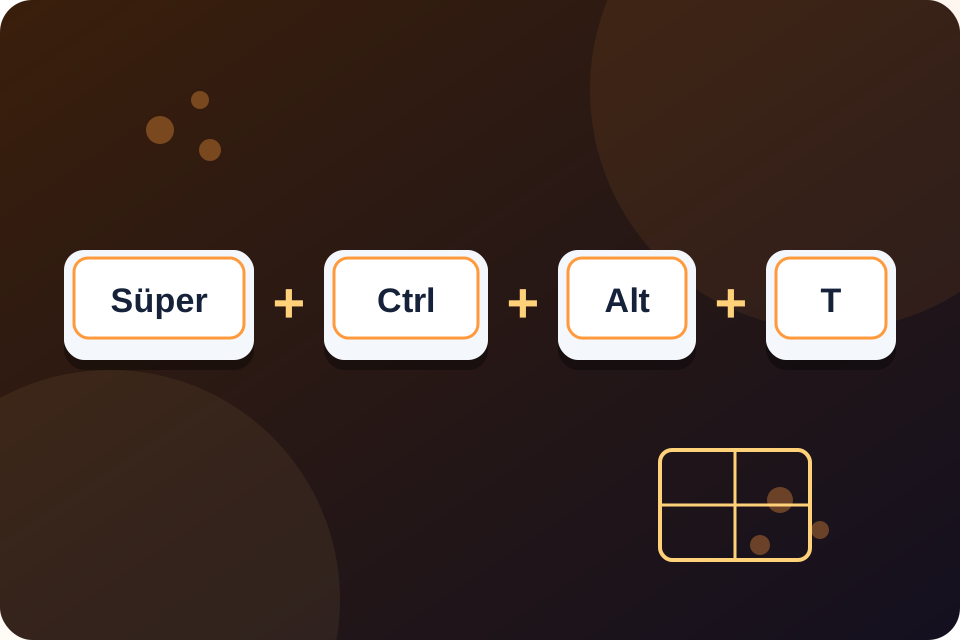
Pardus’ta Ctrl+Alt+T, terminali açan en bilinen kısayollardan biridir.
Pardus nedir, neden ayrı bir rehber?
Pardus, TÜBİTAK ULAKBİM tarafından geliştirilen ve Debian GNU/Linux tabanlı bir işletim sistemidir. Adını Anadolu parsının bilimsel adından alır; logosundaki benekli kedi de buradan gelir. Ücretsizdir, kaynak kodu herkese açıktır ve kamu kurumlarında, okullarda yaygın olarak kullanılır. Okullardaki etkileşimli tahtalarda çalışan ETAP da Pardus temellidir.
Windows’tan farklı olarak Linux dünyasında “masaüstü ortamı” diye bir kavram vardır. Masaüstü ortamı; menüyü, pencereleri, paneli ve ayarları oluşturan yazılım katmanıdır. Pardus’un en yaygın sürümü XFCE masaüstünü, diğer sürümü GNOME masaüstünü kullanır. Kısayolların bir kısmı her ikisinde aynıdır, bir kısmı ise masaüstüne göre değişir. Bu yüzden yazıyı ortak kısayollar, XFCE ve GNOME bölümleri olarak ayırdık.
Hangi masaüstünü kullandığını anlamanın kolay yolu şudur: Ekranın altında ya da üstünde bir panel ve sol köşede bir menü düğmesi varsa büyük olasılıkla XFCE kullanıyorsun. Ekranın üstünde ince bir çubuk ve sol üstte “Etkinlikler” yazısı ya da noktalı bir simge görüyorsan GNOME kullanıyorsun.
Unutma: Pardus sürümleri ve okulundaki ayarlar bazı kısayolları değiştirebilir. Bir kısayol çalışmazsa endişelenme; yazının sonunda kısayolları nasıl kontrol edeceğini ve değiştireceğini anlatıyoruz.
Süper tuşu: Linux’ta Windows tuşunun adı
Klavyendeki Windows logolu tuş Linux’ta “Süper” (Super) tuşu olarak adlandırılır. Tuşun üzerindeki resim değişmez ama görevi aynıdır: Menüyü açar ve birçok kısayolun yardımcı tuşudur. Bu yazıda “Süper” gördüğün her yerde o tuşa basacaksın.
Ctrl, Alt ve Shift tuşlarının görevleri Windows’takine çok benzer. Kısayol yazımı da aynıdır: “Ctrl+Alt+T” demek, Ctrl ve Alt’ı basılı tutup T’ye basmak demektir.
Her yerde çalışan temel kısayollar
Pardus’taki programların çoğu bu kısayolları tanır: metin düzenleyici, LibreOffice, Firefox, dosya yöneticisi.
Ctrl+C kopyalar, Ctrl+X keser, Ctrl+V yapıştırır.
Ctrl+Z geri alır, Ctrl+Y ya da Ctrl+Shift+Z yeniden yapar.
Ctrl+Q birçok Linux programını tamamen kapatır. Ctrl+W ise yalnızca öndeki sekmeyi ya da belgeyi kapatır.
Alt+F4 öndeki pencereyi kapatır.
Firefox’ta Ctrl+T yeni sekme, Ctrl+Shift+T kapatılan sekmeyi geri getirme, Ctrl+L adres çubuğu, Ctrl+artı ve Ctrl+eksi yakınlaştırma kısayollarıdır.
Linux’un gizli hazinesi: seç ve orta tıkla
Linux’ta Windows’ta olmayan ikinci bir kopyala-yapıştır sistemi vardır. Bir metni fareyle seçtiğin anda o metin gizli bir “seçim panosuna” kopyalanır. Sonra yazmak istediğin yere gidip farenin orta tuşuna (tekerleğe) basarsan seçtiğin metin oraya yapıştırılır. Ctrl+C’ye hiç basmana gerek yoktur.
Bu sistemin güzel yanı, Ctrl+C ile kopyaladığın şeyden bağımsız çalışmasıdır. Yani aynı anda iki farklı şeyi “kopyalanmış” olarak tutabilirsin: biri normal panoda, biri seçim panosunda. Dokunmatik yüzeyde orta tık genellikle iki ya da üç parmakla birlikte dokunarak yapılır; bu ayar bilgisayara göre değişir.
Pardus XFCE masaüstü kısayolları
Süper: Uygulama menüsünü açar. Menü açıkken yazmaya başlarsan program arar; “libre” yazıp Enter’a basarak LibreOffice’i açabilirsin. Bazı sürümlerde menü Ctrl+Esc ile de açılır.
Ctrl+Alt+T: Terminali açar. Linux kullanıcılarının belki de en sevdiği kısayoldur.
Alt+F2: Hızlıca komut çalıştırma kutusunu açar. Buraya “mousepad” yazarsan metin düzenleyici, “thunar” yazarsan dosya yöneticisi açılır.
Alt+F3: Uygulama bulucunun geniş hâlini açar; programları kategorilere göre gösterir.
Ctrl+Alt+L: Ekranı kilitler. Okulda bilgisayarın başından kalkarken mutlaka kullan.
Ctrl+Alt+Delete: XFCE’de oturumu kapatma, yeniden başlatma ve kapatma seçeneklerinin olduğu pencereyi açar.
Super+P: Birçok güncel XFCE sürümünde ekran ayarlarının kısa hâlini açar; projeksiyon cihazına ya da ikinci monitöre bağlanırken işine yarar.
Print Screen: Ekran görüntüsü aracını çalıştırır. Alt+Print Screen yalnızca öndeki pencerenin, Shift+Print Screen ise seçtiğin bölgenin görüntüsünü alır. Ekran görüntüsü ve ekran videosu konusunu sitemizdeki Pardus ekran kaydı yazısında ayrıntılı anlattık.
XFCE’de pencereler ve çalışma alanları
Alt+Tab: Açık pencereler arasında ileri, Alt+Shift+Tab geri gider.
Alt+F10: Pencereyi büyütür ya da eski boyutuna döndürür.
Alt+F9: Pencereyi gizler (simge durumuna küçültür).
Alt+F11: Pencereyi tam ekran yapar.
Alt+F7 ve Alt+F8: Pencereyi klavyeyle taşımaya ve yeniden boyutlandırmaya başlar. Ok tuşlarıyla hareket ettirip Enter ile bitirirsin. Penceren ekranın dışına taşmış ve başlık çubuğuna ulaşamıyorsan bu kısayol hayat kurtarır.
Alt tuşunu basılı tutup pencerenin herhangi bir yerinden sürüklemek: Pencereyi başlık çubuğundan tutmadan taşır. Linux’a özgü, çok pratik bir alışkanlıktır.
Ctrl+Alt+D: Bütün pencereleri gizleyip masaüstünü gösterir.
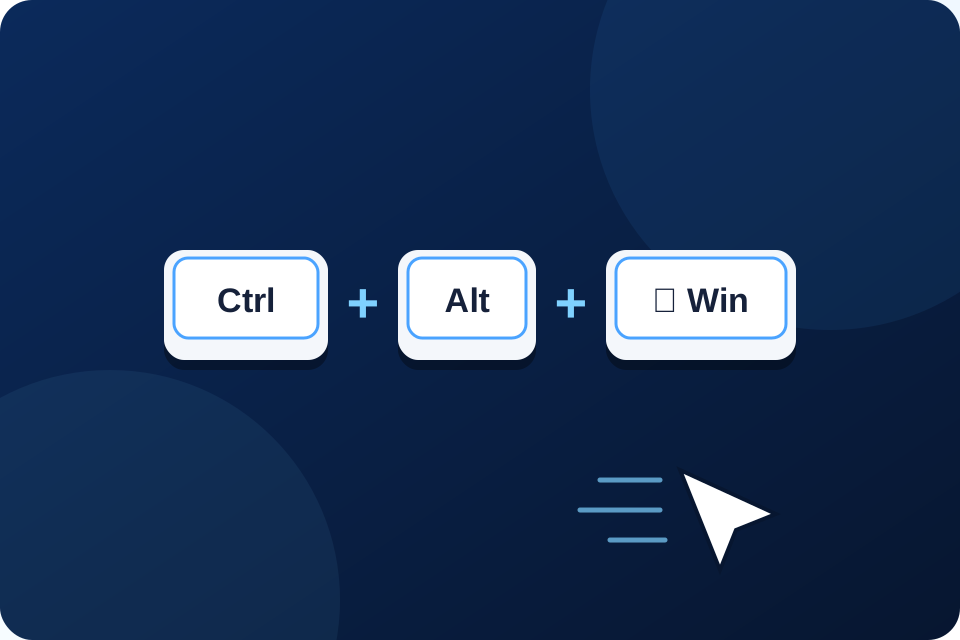
Çalışma alanları, Windows’taki sanal masaüstlerinin Linux’taki adıdır ve Linux’ta onlarca yıldır kullanılır. XFCE’de Ctrl+Alt+Sol ok ve Ctrl+Alt+Sağ ok çalışma alanları arasında geçiş yapar. Ctrl+F1, Ctrl+F2, Ctrl+F3, Ctrl+F4 doğrudan o numaralı çalışma alanına gider. Ctrl+Alt+Shift ile birlikte ok tuşlarına basarsan öndeki pencereyi yanına alıp diğer çalışma alanına taşırsın.
Bir öneri: Birinci çalışma alanını ders, ikinciyi araştırma, üçüncüyü kodlama için kullan. Böylece her işin kendi masası olur.
Pardus GNOME sürümünde kısayollar
GNOME, klavyeyle kullanılmak üzere tasarlanmış bir masaüstüdür. Birçok iş Süper tuşu etrafında döner.
Süper: Etkinlikler ekranını açar. Bütün pencereleri görür, hemen yazmaya başlayarak program ya da dosya ararsın.
Süper+A: Bütün uygulamaların listesini açar.
Süper+L: Ekranı kilitler.
Süper+V: Bildirimleri ve takvimi gösterir.
Süper+Yukarı ok: Pencereyi büyütür. Süper+Aşağı ok: Eski boyuta döndürür.
Süper+Sol ok / Sağ ok: Pencereyi ekranın sol ya da sağ yarısına yerleştirir.
Süper+H: Pencereyi gizler.
Süper+Tab: Uygulamalar arasında geçiş yapar. Alt+Tab da çoğu kurulumda aynı işi görür.
Alt ve Tab’ın üstündeki tuş (Türkçe Q klavyede " işaretli tuş): Aynı uygulamanın pencereleri arasında geçiş yapar. Örneğin üç Firefox penceresi açıksa yalnızca onlar arasında dolaşırsın.
Süper+Page Up / Page Down: Çalışma alanları arasında geçiş yapar. Bunlara Shift eklersen öndeki pencereyi diğer çalışma alanına taşırsın.
GNOME’da bütün kısayolların listesini Ayarlar > Klavye > Klavye Kısayolları bölümünde görebilirsin. Bazı GNOME kurulumlarında Ctrl+Alt+T terminal kısayolu tanımlı değildir; tanımlı değilse aşağıda anlattığımız gibi kendin ekleyebilirsin.
Dosya yöneticisinde hız
Pardus XFCE’de dosya yöneticisinin adı Thunar, GNOME’da ise Dosyalar’dır (Nautilus). İkisinde de şu kısayollar çalışır:
Ctrl+H: Gizli dosyaları gösterir ya da gizler. Linux’ta adı nokta ile başlayan dosyalar (örneğin .bashrc) gizli sayılır. Programların ayarları genellikle bu dosyalarda saklanır; bilmediğin gizli dosyaları silme.
F2: Seçili dosyanın adını değiştirir.
Ctrl+Shift+N: Yeni klasör oluşturur.
Ctrl+L: Adres çubuğunu düzenlenebilir yapar; klasör yolunu yazıp Enter’a basabilirsin. Linux’ta yollar / ile ayrılır, örneğin /home/ali/Belgeler.
Ctrl+T: Yeni sekme açar. Bir sekmeden diğerine dosya sürükleyebilirsin.
Alt+Yukarı ok: Üst klasöre çıkar. Alt+Sol ok: Geri gider. Alt+Home: Ev klasörüne döner.
Delete: Dosyayı Çöp’e gönderir. Shift+Delete: Çöp’e uğratmadan kalıcı olarak siler. Kalıcı silmeden önce iki kez düşün.
Terminalde ilk kısayollar
Terminal, Pardus’ta çok güçlü bir araçtır ve kendi kısayolları vardır. Burada yalnızca en temel olanları veriyoruz; komutları sitemizdeki Pardus terminal rehberinde ayrıntılı anlattık.
Ctrl+Shift+C ve Ctrl+Shift+V: Terminalde kopyalar ve yapıştırır. Dikkat: Terminalde Ctrl+C kopyalamaz!
Ctrl+C: Çalışan komutu durdurur. Bir komut bitmiyorsa ya da yanlış komut çalıştırdıysan ilk başvuracağın kısayoldur.
Tab: Yazmaya başladığın komutu ya da dosya adını tamamlar. İki kez basarsan seçenekleri listeler. Türkçe karakterli klasör adlarında hata yapmamanın en kolay yolu Tab kullanmaktır.
Yukarı ok: Daha önce yazdığın komutları sırayla geri getirir.
Ctrl+R: Komut geçmişinde arama yapar.
Ctrl+L: Ekranı temizler.
Ctrl+A ve Ctrl+E: İmleci satırın başına ve sonuna götürür.
Ctrl+D: Boş satırdayken terminali kapatır.
Klavye düzeni ve Türkçe karakterler
Pardus kurulurken Türkçe Q ya da Türkçe F klavye düzeni seçilir. Paneldeki klavye simgesinden ya da Ayarlar > Klavye > Düzen bölümünden düzenleri değiştirebilir, birden fazla düzen ekleyebilirsin. Birden fazla düzen eklediğinde aralarında geçiş için bir kısayol tanımlayabilirsin; yanlışlıkla İngilizce düzene geçip ş yerine ; yazıyorsan sebep genellikle budur.
Türkçe Q klavyede @ işareti Linux’ta da AltGr+Q ile yazılır. Kodlamada çok kullanılan { } [ ] işaretleri AltGr ile 7, 8, 9, 0 tuşlarında bulunur.
Kendi kısayolunu tanımla
XFCE’de: Ayarlar Yöneticisi’ni aç ve “Klavye”ye gir. “Uygulama Kısayolları” sekmesinde “Ekle” düğmesine bas. Komut kutusuna açmak istediğin programın komutunu yaz (örneğin metin düzenleyici için mousepad, hesap makinesi için galculator ya da gnome-calculator; hangisinin yüklü olduğu sürüme göre değişir). Ardından istediğin tuş birleşimine bas. Pencere taşıma, büyütme gibi pencere kısayolları ise Ayarlar Yöneticisi > Pencere Yöneticisi > Klavye sekmesindedir.
GNOME’da: Ayarlar > Klavye > Klavye Kısayolları > Özel Kısayollar bölümüne gir. Bir ad, bir komut ve bir tuş birleşimi belirle.
Bir programın komut adını bilmiyorsan terminalde adının ilk harflerini yazıp Tab’a iki kez basabilirsin. Linux sana o harflerle başlayan komutları listeler.
Kısayol seçerken Süper tuşlu birleşimler iyi bir tercihtir; çünkü programların çoğu Süper tuşunu kullanmaz, çakışma olasılığı azdır.
Atölye: tahtada ve bilgisayarda kısayol avı
Bu küçük atölyeyi bilişim dersinde ya da evde yapabilirsin. Yanına bir kâğıt al ve her adımda ne olduğunu not et.
1. Süper tuşuna bas ve menüden fareye dokunmadan metin düzenleyiciyi aç.
2. İçine üç satır yaz. Bir satırı fareyle seç, sonra yeni bir satırın sonuna gidip orta tıkla. Seçim panosunu keşfettin!
3. Ctrl+Alt+T ile terminali aç ve sadece “ls” yazıp Enter’a bas. Ev klasöründeki dosyaları göreceksin. Sonra Ctrl+L ile ekranı temizle.
4. Ctrl+Alt+Sağ ok ile ikinci çalışma alanına geç, orada Firefox’u aç. Ctrl+Alt+Sol ok ile geri dön.
5. Dosya yöneticisini aç, Ctrl+H ile gizli dosyaları göster, sonra tekrar gizle.
6. Kendi kısayolunu tanımla: Süper+N metin düzenleyiciyi açsın.
7. Son olarak Ctrl+Alt+L ile ekranı kilitle ve şifrenle geri aç.
Okuldaki etkileşimli tahtada bazı kısayollar yönetici tarafından kapatılmış olabilir. Öğretmeninin izni olmadan tahta ayarlarını değiştirme; denemelerini kendi kullanıcı hesabında yap.
Kısa sözlük
Masaüstü ortamı: Menüyü, paneli, pencereleri ve ayarları oluşturan yazılım katmanı. Pardus’ta en yaygınları XFCE ve GNOME’dur.
Süper tuşu: Windows logolu tuşun Linux’taki adı.
Çalışma alanı: Aynı ekranda birden fazla sanal masa kullanmanı sağlayan özellik.
Panel: XFCE’de menü düğmesi, açık pencereler ve saatin bulunduğu çubuk.
Terminal: Bilgisayara yazılı komutlarla iş yaptırdığın pencere.
Seçim panosu: Linux’ta fareyle seçilen metnin otomatik olarak kopyalandığı, orta tıkla yapıştırılan ikinci pano.
Açık kaynak: Kaynak kodu herkesin görebileceği, inceleyebileceği ve kurallarına uyarak geliştirebileceği yazılım. Pardus’u açık kaynak yapan da budur: Merak eden herkes onun nasıl çalıştığını öğrenebilir.