Mac’in şık pencerelerinin arkasında, kökleri 1970’lere uzanan bir Unix sistemi çalışır. Terminal uygulaması bu sisteme doğrudan konuşmanı sağlar. Mac’e kendi sesiyle cümle söyletebilir, ekran görüntüsünü komutla alabilir, Finder’ın gizli ayarlarını açabilir ve küçük betiklerle işlerini otomatikleştirebilirsin. Bu rehberde Terminal’i basit komutlardan orta seviye zsh betiklerine kadar keşfediyoruz.
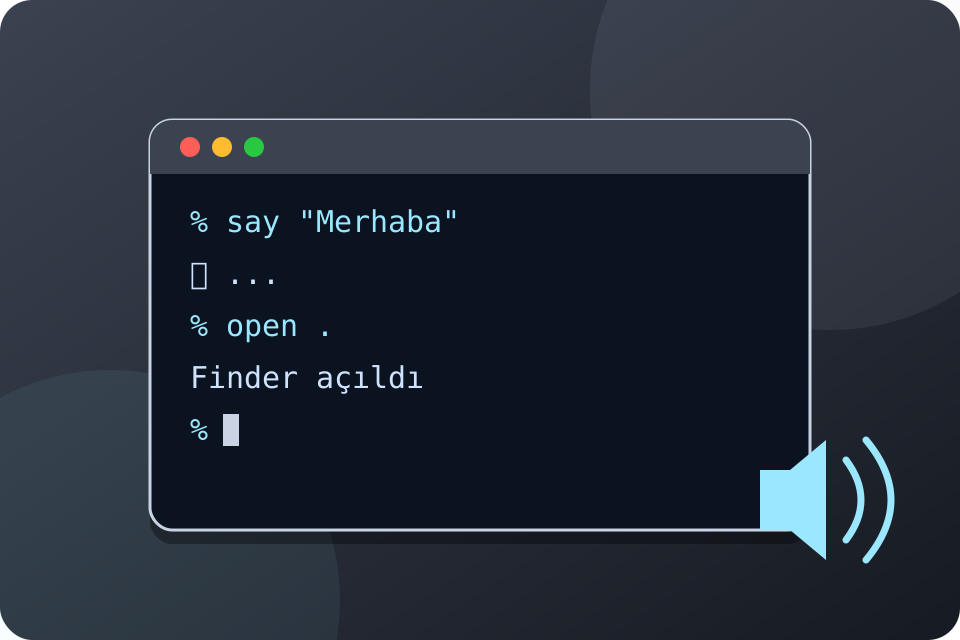
macOS’taki say komutu, yazdığın cümleyi Mac’in sesiyle okur.
Mac’in içindeki Unix
1980’lerin sonunda Apple’dan ayrılan Steve Jobs, NeXT adlı bir şirket kurdu. NeXT bilgisayarları Unix tabanlı NeXTSTEP işletim sistemini kullanıyordu. Apple 1997’de NeXT’i satın aldığında bu sistem, 2001’de çıkan Mac OS X’in temeli oldu. Bugünkü macOS bu mirası taşır ve resmî olarak Unix sertifikasına sahiptir.
Bu ne demek? Linux’ta ve sunucularda kullanılan komutların büyük bölümü Mac’te de çalışır. Pardus’ta öğrendiğin ls, cd, grep gibi komutlar burada da geçerlidir. Mac, bunların üzerine kendine özgü birçok komut ekler.
macOS Catalina’dan (2019) bu yana Terminal’in varsayılan kabuğu zsh’tir. Daha önce bash kullanılıyordu. Günlük komutlarda ikisi neredeyse aynıdır; yalnızca betik yazarken küçük farklar vardır.
Terminal’i açmak ve istemi okumak
Command+Space ile Spotlight’ı aç, “Terminal” yaz ve Enter’a bas. Terminal, Finder’da Uygulamalar > İzlenceler klasöründe de bulunur.
Açılınca şuna benzer bir satır görürsün:
ali@MacBook-Air ~ %
“ali” kullanıcı adın, “MacBook-Air” bilgisayarın adı, “~” ev klasörün (/Users/ali), “%” ise zsh’in komut beklediğini gösteren işarettir. Bash’te bu işaret $ olur.
Terminal’in kendi kısayolları: Command+T yeni sekme, Command+N yeni pencere, Command+K ekranı temizler, Command+artı ve Command+eksi yazıyı büyütür ve küçültür. Option tuşunu basılı tutup satırda bir yere tıklarsan imleç oraya gider.
Mac’e özgü harika bir hile: Finder’dan bir dosyayı ya da klasörü Terminal penceresine sürükleyip bırakırsan tam yolu kendiliğinden yazılır. Uzun ve Türkçe karakterli yolları yazmakla uğraşmazsın.
Temel gezinme ve dosya komutları
pwd: Bulunduğun klasörü yazar.
ls, ls -l, ls -a, ls -lh: Dosyaları listeler; uzun liste, gizli dosyalar ve okunabilir boyutlar için seçenekler ekleyebilirsin. ls -G çıktıyı renklendirir.
cd Desktop, cd .., cd ~, cd -: Klasöre girer, üst klasöre çıkar, eve döner, önceki klasöre döner. Dikkat: Mac’in arayüzünde “Masaüstü” ve “Belgeler” Türkçe görünse de Terminal’deki gerçek adları Desktop ve Documents’tır.
mkdir proje: Klasör oluşturur.
touch not.txt: Boş dosya oluşturur.
echo "Merhaba Mac" > not.txt ve >>: Dosyaya yazar ya da sonuna ekler.
cat not.txt: Dosyayı okur.
cp, mv, rm: Kopyalar, taşır ya da adını değiştirir, siler. Terminal’de rm ile silinen dosya Çöp Sepeti’ne gitmez!
man ls: Komutun kılavuzunu açar, q ile çıkılır.
Tab tuşu komut ve dosya adlarını tamamlar. Yukarı ok önceki komutları getirir, Ctrl+R geçmişte arama yapar, Ctrl+C çalışan komutu durdurur.
Mac’e özgü sihirli komutlar
open .: Bulunduğun klasörü Finder’da açar.
open not.txt: Dosyayı varsayılan uygulamasıyla açar.
open -a Safari: Adını verdiğin uygulamayı açar.
open https://kodkasifi.com: Siteyi varsayılan tarayıcıda açar.
say "Merhaba kâşif": Mac yazdığın cümleyi sesli okur! Hangi seslerin yüklü olduğunu görmek için “say -v '?'” yaz. Türkçe ses yüklüyse “say -v Yelda "Bugün harika bir gün"” Türkçe okur. Yüklü değilse Sistem Ayarları > Erişilebilirlik > Sesli İçerik bölümünden indirilebilir.
pbcopy ve pbpaste: Terminal ile pano arasında köprü kurar. “ls | pbcopy” klasördeki dosya listesini panoya kopyalar; sonra Notlar’a Command+V ile yapıştırabilirsin. “pbpaste” panodaki metni terminale yazar.
screencapture ekran.png: Bütün ekranın görüntüsünü alır. “screencapture -i parca.png” bölge seçmeni sağlar, “screencapture -T 5 gecikmeli.png” beş saniye bekleyip çeker. Sesi istemiyorsan -x seçeneğini ekle.
caffeinate -t 3600: Mac’in bir saat boyunca uykuya geçmesini engeller. Uzun bir indirme ya da video dışa aktarma sırasında işe yarar. Ctrl+C ile erkenden durdurabilirsin.
afplay /System/Library/Sounds/Glass.aiff: Bir ses dosyasını çalar. Bu klasördeki diğer sesleri de deneyebilirsin.
mdfind "kod kâşifi": Spotlight’ın terminal sürümüdür; bu ifadenin geçtiği dosyaları bulur.
Mac’ini tanı
sw_vers: macOS sürümünü gösterir.
system_profiler SPHardwareDataType: İşlemci, bellek, seri numarası gibi donanım bilgilerini verir. Seri numaranı başkalarıyla paylaşma.
pmset -g batt: Pilin yüzde kaçta olduğunu ve şarj olup olmadığını gösterir.
df -h ve du -sh Downloads: Diskin doluluğunu ve İndirilenler klasörünün boyutunu gösterir.
top: Çalışan programları canlı gösterir, q ile çıkılır. Spotlight’taki Etkinlik Monitörü’nün terminal karşılığıdır.
uptime: Mac’in ne zamandır açık olduğunu söyler.
ipconfig getifaddr en0: Wi-Fi’daki yerel IP adresini verir. Bazı Mac’lerde Wi-Fi’ın adı en1 olabilir.
ping -c 4 kodkasifi.com: Siteye dört paket gönderip cevap süresini ölçer. -c yazmazsan Ctrl+C’ye basana kadar devam eder.
curl wttr.in/Izmir: İzmir’in hava durumunu terminale çizer.
cal: Bu ayın takvimini çizer.
Orta seviye: borular ve süzgeçler
Unix geleneğinde küçük komutlar | ile birbirine bağlanır:
ls -l | wc -l
history | grep say
ps aux | grep Safari
ls ~/Downloads | sort | head -n 10
Birinci satır klasördeki satırları sayar, ikincisi geçmişte say komutunu kullandığın satırları bulur, üçüncüsü Safari’nin çalışıp çalışmadığına bakar, dördüncüsü İndirilenler’deki ilk on dosyayı alfabetik olarak listeler.
Birincisi İndirilenler’deki kurulum dosyalarını (.dmg) bulur; bunlar çoğu zaman kurulumdan sonra unutulur ve yer kaplar. İkincisi ev klasöründeki 500 MB’tan büyük dosyaları listeler. “2>/dev/null” erişim izni olmayan klasörlerden gelen hata mesajlarını gizler.
Orta seviye: defaults ile gizli ayarlar
macOS’taki birçok ayar “defaults” komutuyla değiştirilebilir. Bazıları arayüzde hiç görünmez. Aşağıdaki örnekler zararsızdır ve geri alınabilir.
Ekran görüntülerinin masaüstünü doldurmasını istemiyorsan onları ayrı bir klasöre kaydettir:
“killall” komutu ilgili sistem bileşenini yeniden başlatır ki ayar hemen etkili olsun. Bir kural: İnternette bulduğun defaults komutlarını ne yaptığını anlamadan ve geri alma yolunu bilmeden çalıştırma.
İlk zsh betiğin
nano metin düzenleyiciyle bir betik oluştur: “nano merhaba.zsh” yaz ve şunları ekle:
#!/bin/zsh
echo "Merhaba $USER!"
read "ad?Adın ne? "
echo "Hoş geldin $ad. Bugün $(date +%d.%m.%Y)."
say "Hoş geldin $ad"
Ctrl+O, Enter ile kaydet, Ctrl+X ile çık. Sonra çalıştır:
chmod +x merhaba.zsh
./merhaba.zsh
zsh’te kullanıcıdan bilgi almanın yazımı bash’ten biraz farklıdır: “read "ad?Adın ne? "” soru işaretinden sonraki kısmı soru olarak gösterir ve cevabı “ad” değişkenine koyar.
Sesli sayı tahmin oyunu:
#!/bin/zsh
gizli=$(( RANDOM % 10 + 1 ))
deneme=0
while true; do
  read "t?1-10 arası bir sayı tahmin et: "
  (( deneme++ ))
  if (( t < gizli )); then
    say "Daha büyük"
  elif (( t > gizli )); then
    say "Daha küçük"
  else
    say "Bildin! $deneme denemede buldun"
    break
  fi
done
Bu oyunda Mac sana ipuçlarını sesle söyler. “(( ))” içinde matematik ve karşılaştırmalar yapılır.
Ders çalışırken işine yarayacak bir zamanlayıcı: 25 dakika çalış, Mac sana mola zamanını söylesin.
sleep 1500 && say "Mola zamanı" && osascript -e 'display notification "25 dakika doldu" with title "Kod Kâşifi"'
sleep 1500 saniye (25 dakika) bekler. osascript, Mac’in otomasyon dili AppleScript’i çalıştırır ve ekranın köşesine bir bildirim gönderir.
Bir takma ad oluşturmak: “nano ~/.zshrc” ile dosyayı aç, en alta “alias ll='ls -lhG'” ekle, kaydet ve “source ~/.zshrc” yaz. Artık “ll” yazman yeterli.
Homebrew ve geliştirici araçları
Mac’e komut satırından program kurmak için en çok kullanılan araç Homebrew’dur. Kurulduktan sonra “brew install cowsay” gibi komutlarla binlerce açık kaynak program kurulabilir. Homebrew’un kurulumu internetten indirilen bir betikle yapılır ve yönetici şifresi ister. Bu yüzden kurulumu bir yetişkinle birlikte, yalnızca resmî siteden yap.
Git gibi geliştirici araçlarını kullanmak istersen “xcode-select --install” komutu Apple’ın Komut Satırı Araçları’nı kurmayı önerir. Bu da bilgisayarına program kurmak demektir; önce izin al.
Güvenlik kuralları
sudo ile başlayan komutlar yönetici yetkisiyle çalışır ve şifreni ister. Şifreni yazarken ekranda bir şey görünmez; bu normaldir. Ne yaptığını bilmediğin sudo’lu komutları asla çalıştırma.
rm komutuyla silinen dosyalar geri gelmez. Özellikle -r ve -f seçenekleriyle yazılmış silme komutlarında iki kez düşün.
macOS, internetten indirilen uygulamaları ilk açılışta denetler ve tanımadığı bir geliştiriciyse seni uyarır. İnternette “bu uyarıyı kapatmak için şu komutu yaz” diyen içeriklere güvenme; bu uyarılar seni korumak için oradadır.
Bir web sayfası senden “doğrulama için Terminal’i aç ve şunu yapıştır” isterse bu neredeyse kesinlikle bir dolandırıcılıktır. Sayfayı kapat ve bir yetişkine haber ver.
Uygula: Mac’ini konuşturan 15 dakikalık görev
1. Spotlight ile Terminal’i aç; pwd, ls ve cd Desktop komutlarını dene.
2. “say -v '?'” ile seslerin listesine bak, iki farklı sesle aynı cümleyi söylet.
3. Masaüstünde bir klasörü Terminal’e sürükleyip bırak ve yolunun kendiliğinden yazıldığını gör. Başına “cd ” ekleyip Enter’a bas.
4. “ls | pbcopy” ile listeyi panoya kopyala ve Notlar’a yapıştır.
5. “screencapture -T 3 deneme.png” ile üç saniye gecikmeli ekran görüntüsü al, “open deneme.png” ile aç.
6. merhaba.zsh betiğini yaz ve çalıştır.
7. Bonus: Sayı tahmin oyununu 1–100 arasına çıkar ve oyunun sonunda Mac’in senin adını söyleyerek tebrik etmesini sağla.
Terminal, Mac’in vitrininin arkasındaki atölyedir. Oraya girmeyi öğrenen biri, bilgisayarını yalnızca kullanmakla kalmaz, ona yeni işler öğretmeye başlar.