Bir uygulama ya da sayfa, farklı ihtiyaçları olan kişiler tarafından da kullanılabiliyorsa daha çok kişiye yardımcı olur. Küçük tasarım seçimleri büyük fark yaratabilir.
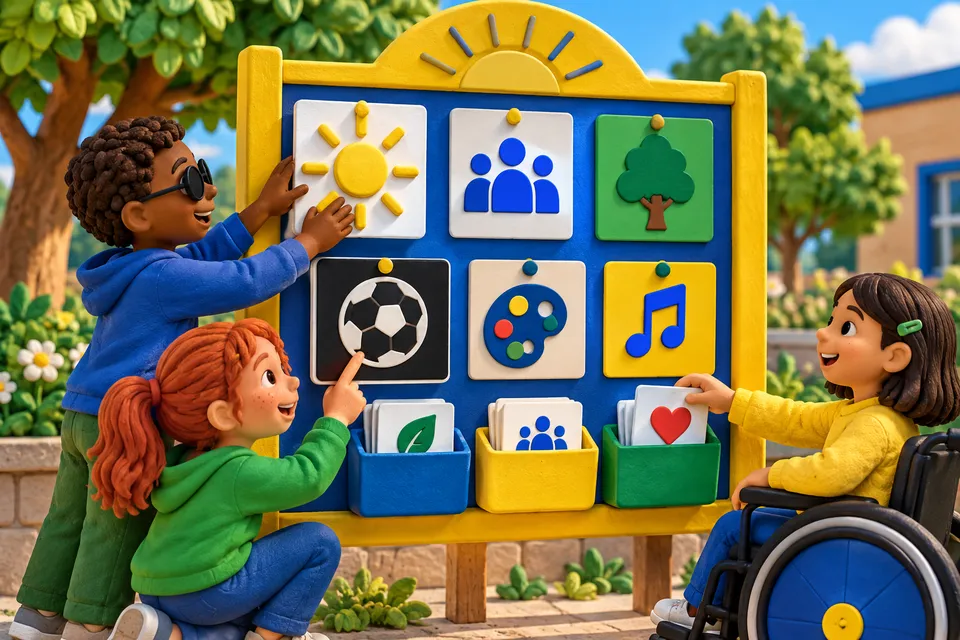
Küçük tasarım seçimleri daha çok kişinin katılmasını sağlayabilir. Kod Kâşifi için üretilen yapay zekâ illüstrasyonu.
Oyunun kapısı herkes için açılıyor mu?
Sınıfın için bir bilgi yarışması hazırladığını düşün. Doğru yanıtın düğmesi yeşil, yanlış yanıtınki kırmızı. Düğmelerin üzerinde hiç yazı yok. Sen farkı hemen görüyorsun; arkadaşın ise renkleri senin gördüğün gibi ayırt edemiyor. Soruları bildiği hâlde oyuna katılamıyor. Sorun bilgisinde değil, bilginin ekranda yalnız tek yolla verilmesinde. Erişilebilir tasarım böyle engelleri daha başlangıçta fark etmeye çalışır.
İnsanlar farklı biçimlerde görür, duyar, hareket eder, okur ve dikkatlerini yönlendirir. Bazıları ekran okuyucu kullanır, bazıları fare yerine klavyeyle ilerler, bazıları büyük yazıya ihtiyaç duyar. Bir tasarım bütün insanları tek bir hayalî kullanıcıya benzettiğinde bu farklılıkları kaçırabilir. Erişilebilirlik sonradan eklenen bir nezaket süsü değildir; ürünün asıl işine ulaşabilmekle ilgilidir. Yarışmanın asıl işi de renkleri tahmin etmek değil, soruları cevaplamaktır.
Rengi kaybetmeden bilgiyi çoğalt
Yeşil düğmeye “Doğru”, kırmızı düğmeye “Yanlış” yazmak ilk iyileştirme olabilir. Bir onay işareti ve bir çarpı da yardımcı olabilir, fakat simgelerin anlamı herkes için kendiliğinden açık değildir. Metin, şekil ve renk birbirini desteklediğinde bilgiye ulaşmanın daha fazla yolu oluşur. Tasarımın güzel renklerini kaldırmak zorunda değilsin. Rengin taşıdığı önemli bilgiyi başka bir işaretle de anlatman gerekir.
Aynı düşünce bir haritada işe yarar. İki otobüs güzergâhını yalnız farklı renklerde göstermek yerine birine kesik, diğerine düz çizgi ekleyebilirsin. Etkinlik takviminde dolu günlerin yanına “Dolu” sözcüğü koyabilirsin. Bu küçük kararlar, tasarımı siyah beyaz yazdıran birinin de işini kolaylaştırır. Tek bir değişiklik farklı ihtiyaçlara hizmet edebilir; ancak bu, herkesin bütün ihtiyaçlarının aynı olduğu anlamına gelmez.
Yazı, ekranda saklambaç oynamasın
Açık gri zemin üzerindeki biraz daha açık gri yazı şık görünebilir, ama okunması zor olabilir. Yazıyla arka plan arasındaki belirgin karşıtlık, harflerin seçilmesine yardım eder. Yalnız boyut da yeterli değildir: sıkışık satırlar, uzun ve karmaşık cümleler, belirsiz başlıklar okuyucuyu yorabilir. “İşlemi gerçekleştir” gibi bir düğme yerine ne yapılacağını söyleyen “Yanıtı gönder” metni daha anlaşılır bir yön verebilir.
Bir ekranı büyütmek istediğinde içerik birbirinin üstüne biniyorsa tasarım hâlâ engel çıkarır. Başlıklar, paragraflar ve düğmeler daha büyük görünümde de kullanılabilir kalmalıdır. Bir kâğıt taslağında bunu şöyle sınayabilirsin: bütün metinleri daha büyük yazarak yeniden çiz. Hangi bölüm dar geliyor, hangi düğme taşınıyor? Alan planlamak yalnız küçük ekrana her şeyi sığdırmak değil, farklı okuma koşullarında anlamı korumaktır.
Sesin yanında başka bir yol
Videoda konuşulan sözlere altyazı eklemek, sesi duyamayan kişilerin içeriği takip etmesine yardım eder. Kütüphanede kulaklıksız izleyen bir öğrenci de aynı altyazıdan yararlanabilir. Fakat otomatik altyazı her sözcüğü doğru tanımayabilir. Özellikle isimler ve bilim terimleri yanlış çıkabilir. Hazırladığın kısa videoda altyazıyı okuyarak kontrol etmek, yalnız bir özelliği açmaktan daha anlamlıdır. İçeriğin doğruluğu da tasarımın bir parçasıdır.
Bir deney videosunda yalnız ses değil, görüntüdeki değişiklik de önemlidir. “Şimdi böyle oldu” cümlesi, kabın içindeki rengin değiştiğini söylemiyorsa sadece sesi dinleyen biri ne olduğunu kaçırır. Gerekli görsel bilgiyi sözle açıklamak yardımcı olur. Görsellerin yazılı açıklamalarında da amaç önemlidir: düğme işlevi gören resim, hangi işi başlattığını anlatmalıdır. Süs amaçlı bir desenle konuyu açıklayan grafik aynı tür açıklamaya ihtiyaç duymaz.
Fareyi kaldırınca yol devam ediyor mu?
Bir web sayfasında yalnız klavyeyle gezinmeyi denediğinde seçili düğmenin nerede olduğunu görebilmelisin. Seçim işaretinin kaybolması, karanlık bir koridorda kapıları bulmaya benzer. Düğmelerin anlaşılır bir sırada ziyaret edilmesi ve menüden çıkılabilmesi de gerekir. Kâğıttaki taslağında düğmeleri numaralandırıp birinin bu sırayla ilerlemesini isteyebilirsin. Beklemediğin bir sıçrama, okuma düzenini yeniden düşünmen gerektiğini gösterebilir.
Bu deneme bazı tasarım sorunlarını açığa çıkarır, ama başka bir insanın deneyiminin tamamını yaşadığın anlamına gelmez. Gözlerini kapatmak, görme engelli bir kişinin bütün kullanım becerilerini ve ihtiyaçlarını sana öğretmez. En değerli geri bildirim gerçek kullanıcılardan gelir. İnsanlara neyin zor geldiğini saygıyla sor; sağlıkları veya özel hayatları hakkında açıklama yapmalarını istemeden, tasarıma ilişkin söylediklerini dinle.
Düğmenin sözü ile yaptığı iş
Kartındaki düğmede “Bilgi al” yazıyor ama basıldığında kayıt başlıyorsa metin kullanıcıyı yanlış yönlendirir. Aynı şekilde “Geri” düğmesi başka bir yere götürüyorsa alışılmış beklenti bozulur. Bir arayüzün sözleri, yaptığı işle tutarlı olmalıdır. Arkadaşına yalnız düğme adlarını okuyup her birinin ne yapacağını sorabilirsin. Beklediği sonuçla senin planın farklıysa yeni bir ad seç. Böylece anlaşılır tasarımın yalnız renk ve boyutla sınırlı olmadığını fark edersin.
Daha açık bir etkinlik kartı
Bir deftere hayalî bilim kulübü kartı çiz. Tarihi, etkinliğin amacını ve kayıt düğmesini yerleştir. Renkleri kapattığında önemli bilgi hâlâ anlaşılıyor mu? Başlık metinden ayrılıyor mu? Karttaki görsel olmasa etkinliği anlayabilir misin? Bir arkadaşın kartı inceleyip ne yapacağını anlatsın. Açıklamak için hemen araya girmeden bekle; tereddüt ettiği noktalar tasarımı geliştirecek ipuçlarıdır.
Gerçek isim, fotoğraf veya adres kullanmadan ikinci sürümü hazırla. Değişikliğin etkisini tek tek karşılaştır: daha büyük başlık mı işe yaradı, daha açık düğme mi? Erişilebilirlik düşüncesinin güzel yanı, soruyu kullanıcıyı suçlamadan sormasıdır. “Neden anlayamadın?” yerine “Bu kartı daha anlaşılır nasıl yapabilirim?” dediğinde yeni çözümler görmeye başlarsın. İyi bir ürün, farklı insanların aynı amaca kendi yollarıyla ulaşabilmesine alan açar.