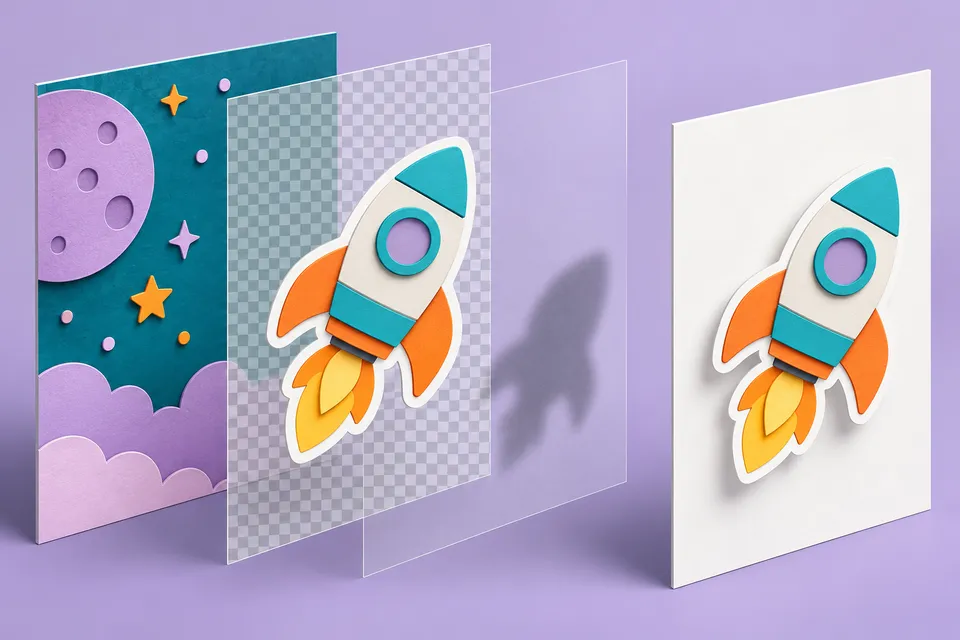
Bir çıkartmanın çevresinde beyaz bir kutu kalmadan sayfaya oturmasını sağlayan özellik şeffaflıktır. Katmanlar, görselin parçalarını ayrı ayrı düzenlemeye yardım eder.
Şeffaflık arka planı görünmez kılar; katmanlar parçaları ayrı düzenlemeyi sağlar. Kod Kâşifi için üretilen yapay zekâ illüstrasyonu.
Roketin çevresindeki beyaz kutu
Bilim kulübünün afişinde koyu mavi bir gökyüzü, renkli yıldızlar ve büyük bir başlık var. Son olarak roket çizimi ekleniyor. Fakat roketin çevresinde beyaz bir dikdörtgen belirince çizim gökyüzünde uçmak yerine üstüne yapıştırılmış etiket gibi duruyor. Öğrenciler roketi küçültüyor, büyütüyor ve taşıyor; beyaz kutu her seferinde onunla birlikte geliyor. Sorun roketin yerinde değil, görselin çevresindeki piksellerde.
Çözüm, boş görünen bölgenin gerçekten saydam olmasını sağlamak. Böylece roketin çevresinde yeni bir renk göstermek yerine alttaki gökyüzü görünür. Aynı roketi turuncu bir gün batımına taşıdığında boş alan bu kez turuncu zemini açığa çıkarır. Görselin çevresini her yeni afiş için yeniden boyamak gerekmez. Saydamlık, bir çizimin farklı tasarımlara uyabilmesini sağlayan kullanışlı bir özelliktir.
Pikselin rengi ve görünürlüğü
Dijital bir resim küçük piksellerden oluşur. Her pikselin rengi olduğu gibi, bazı görsellerde ne kadar görünür olduğunu anlatan bir değer de bulunur. Bu bilgiye alfa denir. Tam opak bir piksel alttaki görüntüyü örter. Tam saydam piksel ise son görüntüye kendi rengini katmaz; onun bulunduğu yerde arkasındaki görünür katmanları görürsün. Saydamlık, pikselin yalnız beyaz ya da siyah olmasıyla belirlenmez.
Arada başka durumlar da vardır. Roketin camını yarı saydam çizdiğinde hem camın rengini hem de gerisindeki gökyüzünü birlikte algılayabilirsin. Hafif bir gölge, altındaki zemini bütünüyle kapatmadan koyulaştırabilir. Bu nedenle saydamlığı yalnız “var veya yok” diye düşünmek eksik kalır. Görselin farklı pikselleri farklı düzeylerde saydam olabilir; yumuşak kenarlar ve ince dumanlar bu özellikten yararlanabilir.
Bir çizim, birçok parça
Roket, yıldızlar ve başlık aynı çizimin içine kalıcı olarak boyanmışsa roketi taşımak zorlaşır. Başlığa değen kısmı silerken yazıya da zarar verebilirsin. Düzenleyicide bu parçaları ayrı katmanlarda tutmak işleri kolaylaştırır. Katman, tasarımın bağımsız olarak seçebildiğin bir parçasıdır. Birini hareket ettirirken diğerleri yerinde kalabilir; bir çizim tamamlanmadan farklı yerleşimleri denemek mümkün olur.
Katmanları bir tiyatro sahnesinin parçaları gibi düşünebilirsin. Gökyüzü en arkadaki dekor, roket sahnedeki oyuncu, başlık ise ön taraftaki levhadır. Ancak dijital katmanlar gerçek kâğıtlar gibi kalınlık taşımak zorunda değildir. Sıraları, hangi parçanın diğerinin önünde çizileceğini belirler. Saydamlık ise her parçanın ne kadar örtücü olduğunu anlatır. Bunlar ilişkili ama farklı iki karar olduğu için ayrı düşünülmelidir.
Sırayı değiştirince ne olur?
Başlık roketin üstündeyse harfler roketi örtebilir. Roketi başlığın üstüne aldığında bu kez kanadı bir harfin önüne geçebilir. Aynı parçalarla farklı sonuçlar elde etmiş olursun. Bu küçük değişiklik, afişin okunmasını bile etkileyebilir. Başlığın bir kısmını gizlemek bazen bilerek yapılır, fakat okuyucu etkinliğin adını çözemiyorsa tasarımın amacı kaybolur. Güzel bir yerleşim kadar anlaşılır bir yerleşim de önemlidir.
Düzenleyicide bir katmanı geçici olarak gizlemek faydalı bir denemedir. Roketi gizlediğinde yıldızların nerede kaldığını, gölgeyi gizlediğinde çizimin zeminden nasıl ayrıldığını görebilirsin. Böylece her parçanın katkısını fark edersin. Silmek zorunda olmadığın için farklı fikirleri rahatça karşılaştırabilirsin. Katmanlara “Roket”, “Başlık” ve “Gökyüzü” gibi adlar vermek, birkaç gün sonra dosyaya döndüğünde hangi parçayı seçmen gerektiğini hatırlatır.
Beyazlık neden kanıt değildir?
Ekranda beyaz görünen alan gerçekten beyaz piksellerden oluşabilir. Bir düzenleyici, saydam bölgeyi beyaz bir önizleme üzerinde de gösterebilir. Bu iki görüntü uzaktan aynı görünse bile renkli bir afişte farklı davranır. Birinde beyaz kutu kalır, diğerinde alttaki afiş görünür. Yalnız boş gibi görünmesine bakarak bir alanın saydam olduğuna karar vermek bu yüzden yanıltıcı olabilir.
Birçok düzenleyici saydam alanları açık ve koyu karelerden oluşan bir desenle gösterir. Bu kareler genellikle görselin gerçek parçaları değil, çalışma ekranındaki bir işarettir. Ancak her araç aynı gösterimi kullanmaz. En iyi küçük denemelerden biri, görselin altına belirgin renkli bir katman koymaktır. Renk çizimin boş bölümlerinden görünüyorsa saydamlık etkisini doğrudan gözlemleyebilirsin; kareli görüntüyü ayrıca resme boyamaya gerek yoktur.
Kenarlarda kalan ince iz
Bir roketi beyaz zeminli eski bir çizimden ayırırken yalnız büyük beyaz alanı temizlemek yetmeyebilir. Kenarlarda ince beyaz pikseller kalırsa koyu mavi afişte açık bir halka belirir. Beyaz zeminde fark etmediğin iz, yeni zeminde görünür hale gelir. Görseli yalnız tek renkte kontrol etmek bu ayrıntıyı saklayabilir. Yakından bakmak, kenardaki geçişlerin tasarımın geri kalanıyla uyumlu olup olmadığını anlamaya yardım eder.
Öte yandan her yarı saydam kenar hata değildir. Eğri bir çizginin kenarındaki kısmen görünür pikseller, basamaklı görünümü yumuşatabilir. Hepsini sertçe silmek çizimi daha tırtıklı gösterebilir. Bu yüzden amaç bütün ara değerleri kaldırmak değil, istenmeyen zeminin etkisini temizlemektir. Roketi açık ve koyu birkaç zemin üzerinde deneyerek hangi kenarın çizime ait, hangisinin eski arka plandan kalmış olduğunu daha iyi ayırt edebilirsin.
Dışa aktarırken seçtiğin biçim
Düzenleyicide gördüğün saydamlık, her dosya biçiminde korunmaz. PNG saydamlık bilgisi taşıyabilir; yaygın JPEG biçimi alfa saydamlığını saklamaz. Saydam çizimi JPEG olarak dışa aktardığında uygulama boş bölgeleri bir zeminle birleştirebilir. Böylece roketin çevresindeki kutu yeniden ortaya çıkabilir. Dosyanın adını elle başka bir uzantıyla bitirmek bu özelliği değiştirmez; düzenleyicinin uygun dışa aktarma seçeneğini kullanmak gerekir.
PNG seçmek de düzenleme belgesindeki bütün katmanları ayrı ayrı koruduğun anlamına gelmez. Paylaşılacak bir görsel çoğu zaman katmanların birleşmiş görünümünü içerir. Roket ve başlık ayrı seçilemez hale gelebilirken çevresindeki saydamlık korunabilir. Bu ayrım önemlidir: saydam dosya ile katmanlı çalışma belgesi aynı şey değildir. Sonradan başlığı değiştirmek istiyorsan düzenlenebilir kaynak dosyanı da ayrıca saklamalısın.
Son yerde yeniden bak
Kaydettiğin görseli gerçekten kullanacağın afişe yerleştir. Düzenleyicide doğru görünen bir çizimin boyutu, zemini ve başlıkla ilişkisi son tasarımda farklı algılanabilir. Roketin çevresinde kutu kalıp kalmadığını, gölgenin gereğinden koyu olup olmadığını ve metnin okunabildiğini kontrol et. Denemeyi yalnız dosyanın küçük önizlemesine bakarak bitirme. Saydamlığın amacı, parçanın yerleştiği tasarımda nasıl göründüğüyle anlaşılır.
Birden fazla sürüm hazırlıyorsan adlarına kullanım amacını ekleyebilirsin: koyu afiş için düzenlenen roket, açık afiş için düzenlenen roket gibi. Her kopyanın neden var olduğunu hatırlamak işini kolaylaştırır. Fakat kaynak dosyayı bu sürümlerin arasında kaybetme. Yeni bir afişte küçük değişiklik yapmak gerektiğinde en temiz başlangıç, daha önce birleştirilmiş resmi tekrar tekrar parçalamak yerine düzenlenebilir tasarıma dönmektir.
Kâğıtla görünür hale getir
Kâğıtta bir gökyüzü çiz, roketi ayrı bir parçaya, yıldızları da başka küçük parçalara çiz. Güvenli makasla ve gerektiğinde bir yetişkin yardımıyla roketin çevresini kes. Parçaları gökyüzünün üstüne koyarak yerlerini ve sıralarını değiştir. Böylece ayrı katmanlarla çalışmanın neden kolay olduğunu hissedersin. Büyük beyaz kâğıdın fazlasını kaldırmak da alttaki çizimin görünmesini sağlayan saydam alanı kabaca temsil eder.
Bu modelin sınırını da fark et: kesilmiş bir boşluk tam saydam alanı gösterebilir, fakat yarı saydam bir dijital pikseli tam anlatmaz. Oyun hamuru veya kâğıt, bilgisayarın bütün özelliklerini taklit etmek zorunda değildir. Deneyin amacı iki soruyu ayırmaktır: hangi parça önde duruyor ve hangi bölgeden arkası görünüyor? Kendi afişini tasarlarken bu iki soruya ayrı ayrı cevap vermek, görünüş üzerindeki kontrolünü artırır.