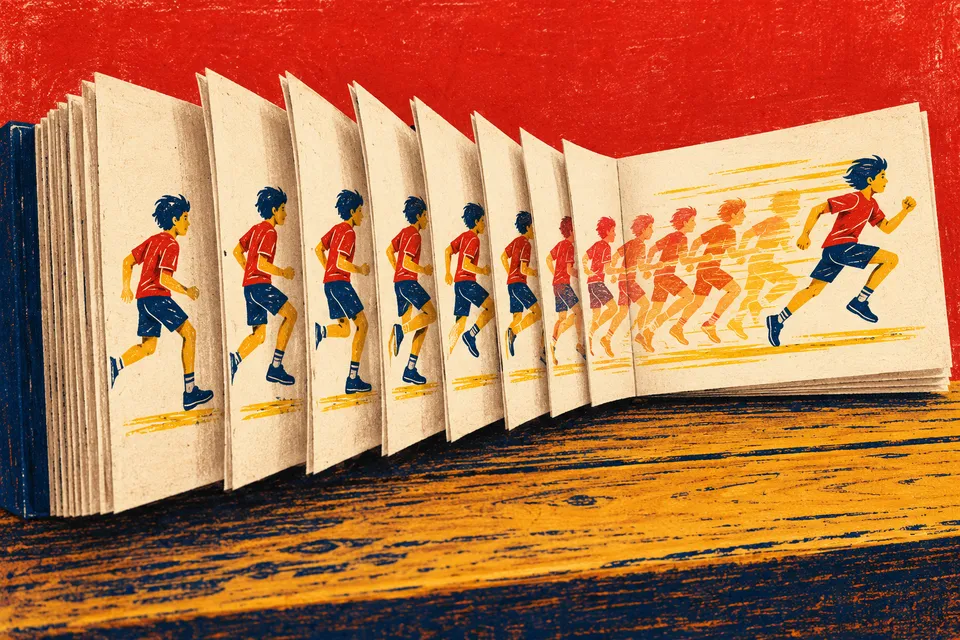
Bir oyundaki kahraman koşarken bacaklarını hareket ettiriyor gibi görünür. Aslında arka arkaya gösterilen küçük çizimler, gözümüze tek bir akıcı hareket gibi gelebilir.
Ardışık küçük çizimler hızlı gösterilince hareket ediyormuş gibi görünür. Kod Kâşifi için üretilen yapay zekâ illüstrasyonu.
Dört çizimlik bir koşu
Ekrandaki küçük kahraman koşarken kolu ileri, sonra geri gidiyor. Oyunu durdurabilseydin bu hareketin içinde farklı çizimler görebilirdin. Her çizim karakterin bir pozunu gösterir. Program bu pozları belirlenmiş sırayla ve zamanlamayla gösterdiğinde koşu izlenimi oluşur. Tek tek bakınca hareketsiz olan resimler, birlikte bir hareketi anlatır. Animasyon yaparken yalnız güzel bir karakter çizmezsin; resimlerin birbirine nasıl bağlanacağını da tasarlarsın.
İki boyutlu oyunlarda karakter, anahtar, bulut veya başka bir nesneyi gösteren görsele sprite denir. Sprite mutlaka çok küçük veya kareli piksel sanatından yapılmış olmak zorunda değildir. Çizim tarzı farklı olabilir. Aynı nesneye ait birkaç sprite karesi animasyonda kullanılabilir; başka bir sprite ise oyun boyunca tek görüntüyle kalabilir. Görselin neyi temsil ettiği ile nasıl değiştirildiği ayrı kararlardır.
Defter kenarında canlanan top
Defterin birkaç sayfasının köşesine bir top çiz. İlk sayfada yukarıda, sonraki sayfalarda biraz daha aşağıda olsun. Çizimleri aynı köşeye yerleştirip sayfaları hızlıca çevirince top düşüyor gibi görünür. Bu küçük kitapçık, karelerin sırayla gösterilmesini elle denemeni sağlar. Sayfaları tek tek açtığında hareket göremezsin; her sayfa yalnız bir anı gösterir. Değişimi anlatan şey, bu anların aralarındaki ilişkidir.
Çizimlerin yerini rastgele seçersen top aşağı gitmek yerine sağa sola sıçrayabilir. Tutarlı bir yolu izlersen ne olduğu daha anlaşılır hale gelir. Bu nedenle animasyonda bütün kareleri ayrı güzel resimler gibi düşünmek yeterli değildir. Önceki ve sonraki kareyle nasıl bağlandığını da incelemek gerekir. Bir topun düşmesini anlatırken konumları, bir kahramanın koşmasını anlatırken kol ve bacak pozlarını bu amaçla düzenlersin.
Kare sayısı tek başına karar vermez
Bir hareketi iki veya üç belirgin pozla anlatmak mümkün olabilir. Daha fazla ara çizim bazı geçişleri yumuşatabilir, fakat sırayı veya pozları yanlış seçtiğinde yalnız kare sayısını artırmak sorunu çözmez. Kahramanın sağ ayağı birden aynı yerde kalırken sol ayağı sürekli değişiyorsa koşu tuhaf görünebilir. Önce hangi hareketin anlatıldığını ve temel pozların bu hareketi açık gösterip göstermediğini düşünmek gerekir.
Çok fazla kare çizmenin çalışma süresi ve görsel veri miktarı gibi sonuçları vardır. Küçük bir okul oyununun ilk denemesinde az sayıda okunaklı pozla başlamak rahat olabilir. Denemeyi gördükten sonra eksik geçişlere yeni çizimler ekleyebilirsin. Amaç en çok çizime sahip olmak değildir. Oyuncunun karakterin ne yaptığını anlayabildiği, oyunun tarzına uyan bir hareket oluşturmak gerekir; bazen kısa ve belirgin bir döngü bunun için yeterlidir.
Bütün pozlar tek tabloda
Animasyon kareleri ayrı dosyalarda saklanabilir veya sprite sheet adı verilen tek bir görsel tabloda bir araya getirilebilir. Bu tabloda pozlar satırlar ve sütunlar halinde yer alır. Program, tablonun belirli bölümünü seçerek o kareyi gösterir. Böylece ekranda bütün karakter pozlarını bir anda görmek yerine yalnız seçilen poz görünür. Tablo, çizimleri düzenli tutmak ve hangi karenin hangi sırada olduğunu izlemek için kullanışlıdır.
Ancak tabloyu doğru bölmek önemlidir. Dört eşit kareyi yanlış genişlikte kesersen bir pozun yarısı ile komşusunun kenarı birlikte görünebilir. Kareleri numaralandırmak ve sınırlarını açık tutmak bu karışıklığı azaltır. Bazı düzenler eşit hücreler kullanır, başka araçlar farklı boyutları da yönetebilir. İlk denemende eşit kutularla çalışmak ilişkiyi görmeni kolaylaştırır; fakat kutuların eşit olması tek başına düzgün animasyon garantisi değildir.
Ayağın bastığı yer neden önemli?
Aynı boydaki kutulara çizilen karakterler yine de titreyebilir. Bir karede ayaklar kutunun altından iki çizgi yukarıda, diğerinde dört çizgi yukarıda duruyorsa program resimleri aynı noktada gösterse bile kahraman zıplar gibi görünür. Bu istenen hareket değilse ortak bir referans belirlemek yardımcı olur. Örneğin ayakların yere değdiği çizgiyi veya gövdenin merkezini kareler arasında tutarlı yerleştirebilirsin.
Çizimlerin hizası ile ekrandaki yerleştirme noktası birlikte düşünülür. Gerçek bir sıçrama animasyonunda gövdenin yükselmesi istenebilir; koşuda ise aynı değişiklik yanlışlıkla oluşabilir. İki sonucu ayırmak için animasyonu karakter ilerlemeden, aynı yerde oynatarak incele. Böylece hangi hareketin çizimlerden geldiğini daha kolay görürsün. Eşit ölçüler düzeni kurar; referansların tutarlılığı ise pozların birbirine bağlanmasını sağlar.
Sıraya bir saat ekle
Animasyonun listesi hangi resmin sonra geleceğini söyler; zamanlaması ise ne zaman geleceğini belirler. Aynı dört koşu pozunu hızlı değiştirdiğinde başka, yavaş değiştirdiğinde başka bir his oluşabilir. Karelerin görünme süreleri de eşit olmak zorunda değildir. Bir karakter şaşırınca yüz ifadesi biraz tutulabilir, ardından hızla dönüp bakabilir. Bütün çizimler aynı kalsa bile süreler anlatımı değiştirebilir.
Karelerin altına “bir vuruş”, “iki vuruş” gibi notlar yazıp elle deneyebilirsin. Pozları söylerken vuruşlarını say ve her resmi belirlediğin süre kadar göster. Sonra uzun tutulan pozu değiştir. Karakter artık bekliyor mu, acele ediyor mu, sende farklı bir duygu oluşturuyor mu? Bu çalışma, animasyonun yalnız resim üretmekten ibaret olmadığını gösterir. Zaman, çizimlerin arasındaki sessiz ama güçlü bir tasarım aracıdır.
Görsel poz ve ekrandaki konum
Karakterin koşu pozlarını değiştirmek, onu ekranda sağa götürmekle aynı işlem değildir. Kahraman yerinde durup koşu döngüsü oynatabilir; koşu bandında koşuyormuş gibi görünür. Başka bir durumda tek bir sabit resim ekranın bir yanından diğerine taşınabilir. Bu da hareket oluşturur, fakat karakterin kol ve bacak pozlarını canlandırmaz. Dolayısıyla “tek çizim hiç hareket edemez” demek doğru değildir.
Bir oyunda bu iki değişiklik birlikte kullanılabilir. Program konumu sağa kaydırırken koşu karelerini de oynatır. Karakter ilerleme hızıyla bacakların temposu çok uyuşmazsa ayaklar zeminde kayıyor gibi görünebilir. İlk projen için karmaşık hesaplara gerek olmadan bu farkı gözlemleyebilirsin. Çizim değişimini ve yer değişimini ayrı ayrı denemek, sonra birlikte ayarlamak hangi bölümün hangi etkiyi ürettiğini anlamana yardım eder.
Başlangıç ve bitiş birbirine bağlanır
Koşu gibi tekrar eden bir animasyonda son kareden ilk kareye dönüş de bir geçiştir. Dört resmi sırayla güzel gösterip yeniden başlarken büyük bir sıçrama yaratabilirsin. Bu yüzden döngüyü yalnız baştan sona bir kez incelemek yeterli değildir. Birkaç tekrar izle ve bağlantı noktasına dikkat et. İlk kare ile son kare arasındaki ilişki, ortadaki kareler kadar önemlidir; döngünün akışı orada da sürmelidir.
Her hareket döngü olmak zorunda değildir. Anahtarın alınması veya kapının açılması bir kez oynayıp durabilir. Karakterin beklemesi, yürümesi ve sıçraması için ayrı kare grupları oluşturulabilir. Bu gruplara açık adlar vermek, yanlış hareketin seçilmesini önlemeye yardımcı olur. Küçük bir oyunda önce bekleme ile yürüme arasındaki geçişi denemek bile yeterli bir başlangıçtır; bütün davranışları aynı resim dizisine sıkıştırman gerekmez.
Üç pozla kendi denemeni kur
Kâğıda aynı büyüklükte üç kutu çiz. Birinde karakter beklesin, ikincide sağ ayağı, üçüncüde sol ayağı önde olsun. Ayakların dayandığı çizgiyi işaretle ve kareleri numaralandır. Son iki pozu sırayla göstererek bir yürüyüş döngüsü dene; bekleme pozunu ise durduğun anda göster. Her karenin kaç vuruş tutulacağını yaz. Sonra süreleri değiştirerek aynı çizimlerin farklı hız hissini nasıl verdiğini gözlemle.
Denemeni bir arkadaşına gösterip karakterin yaptığı hareketi kendi sözcükleriyle anlatmasını iste. Sen yürüyüş düşünürken o zıplama görüyorsa çizimler veya zamanlama üzerinde yeniden çalışabilirsin. Bu geri bildirim bir resmi kötü ilan etmek için değil, anlatımını anlamak içindir. Küçük resimler, düzenli pozlar, doğru hizalama ve sürelerle birleşince canlanır. Animasyonun en ilginç yanı da birkaç durağan görüntüden okunabilir bir hareket kurabilmendir.