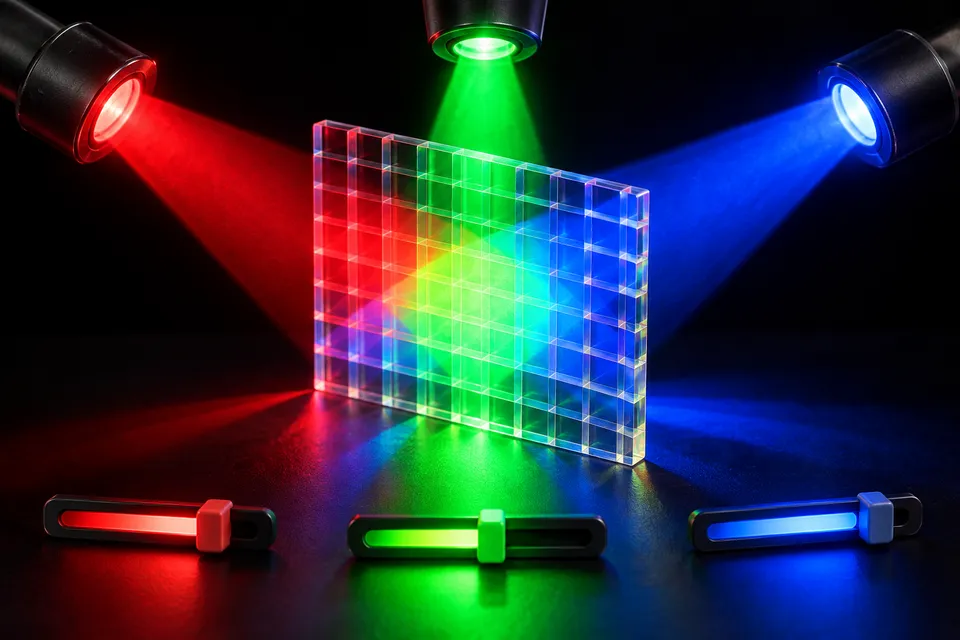
Ekranda gördüğün yeşil, bir boya kutusu değildir. Üç küçük ışığın karışımı ve bu karışımın sayısıdır.
Ekran renkleri, kırmızı, yeşil ve mavi ışığın farklı güçlerde birleşmesiyle oluşur. Kod Kâşifi için üretilen yapay zekâ illüstrasyonu.
Bir renk nasıl sayı olur?
Bir çizim programında aynı şeklin rengini değiştirince sayılar da değişebilir. Görüntüdeki küçük noktalar piksel olarak düşünülür; RGB modelinde renk kırmızı, yeşil ve mavi ışık bileşenleriyle tarif edilir. Her bileşenin değeri değiştiğinde ortaya farklı bir renk çıkabilir. Yaygın sekiz bitlik gösterimde her kanal sıfır ile iki yüz elli beş arasındadır. Bu gösterim, ekranda gördüğün tonu başka bir programda tarif etmek için kullanışlıdır.
Üç kanalı da sıfır yapmak siyahı, hepsini en yüksek değere çıkarmak beyazı anlatabilir. Bu ışık karışımıdır; boya kutusunda yaptığın karışımla aynı sonucu bekleme. Kırmızı kanalı artırmak, her mevcut rengi yalnızca daha sıcak hissettirmek gibi tek bir söze indirgenemez. Diğer kanallarla birlikte sonucu görmen gerekir. Bir deneyde yalnızca bir kanalı değiştirerek hangi sayının görüntüyü nasıl etkilediğini daha açık izleyebilirsin.
Aynı sayı neden farklı görünebilir?
Ekranın özellikleri, parlaklık ayarı ve çevredeki ışık renk algısını etkileyebilir. Telefonda aynı görüntünün bilgisayardan farklı görünmesi bu yüzden şaşırtıcı değildir. Bir renk kodu, her koşulda herkese tamamen aynı görünüşü garanti etmez. Tasarladığın işareti farklı arka planlarda ve gerçek kullanılacağı boyutta görmek gerekir. Çok güzel görünen bir ton, soluk bir zeminde önemli bir yazıyı görünmez hâle getirebilir.
Renk sadece duygu oluşturmaz; bilgi de taşır. Ancak önemli bir uyarıyı yalnızca renk değişimine bağlamak bazı kişiler için anlaşılmayı zorlaştırabilir. Yazı veya simgeyle aynı bilgiyi desteklemek yararlıdır. Bir durum düğmesini kırmızıya boyadığında neden kırmızı olduğunu kullanıcı kendiliğinden bilmeyebilir. Sayıların doğruluğu ile tasarımın anlamının açıklığı ayrı işlerdir. Renk değerini seçerken hangi bilginin anlatıldığını da düşünmelisin.
Dosya türü ayrıntıyı nasıl etkiler?
PNG gibi kayıpsız bir biçim görüntü verisini yeniden okunabilecek biçimde sıkıştırabilir ve saydamlık taşıyabilir. JPEG yaygın kullanımında kayıplı sıkıştırma yapar; dosyayı küçültürken bazı ayrıntıları değiştirir. PNG’yi sadece daha nazik sıkıştırma diye anlatmak bu farkı belirsizleştirir. Seçim görüntünün türüne ve kullanım amacına bağlıdır. Az renkli keskin çizim ile fotoğraf aynı ihtiyacı taşımayabilir; dosya boyutu ve görünür kalite birlikte değerlendirilir.
Bir çizim programında iki hayalî renk değeriyle aynı şekli boya. Ardından kayıpsız ve kayıplı biçimlerin ne yaptığını öğretmeninle incele; asıl çalışmanı koruyup ayrı kopyalar kullan. Büyütülen küçük bir resimde yeni ayrıntı kendiliğinden oluşmaz. Yakından gördüğün kareler ile gerçek boyutta algıladığın şekil farklı olabilir. Arkada sayıların bulunması, tasarımın sadece hesap işi olduğu anlamına gelmez; bu sayıları okuyabilecek bir görüntüye dönüştürürsün.