İnternette bulduğun bir görseli veya metni kullanmadan önce kimin ürettiğini ve hangi izinleri verdiğini anlamaya çalış.
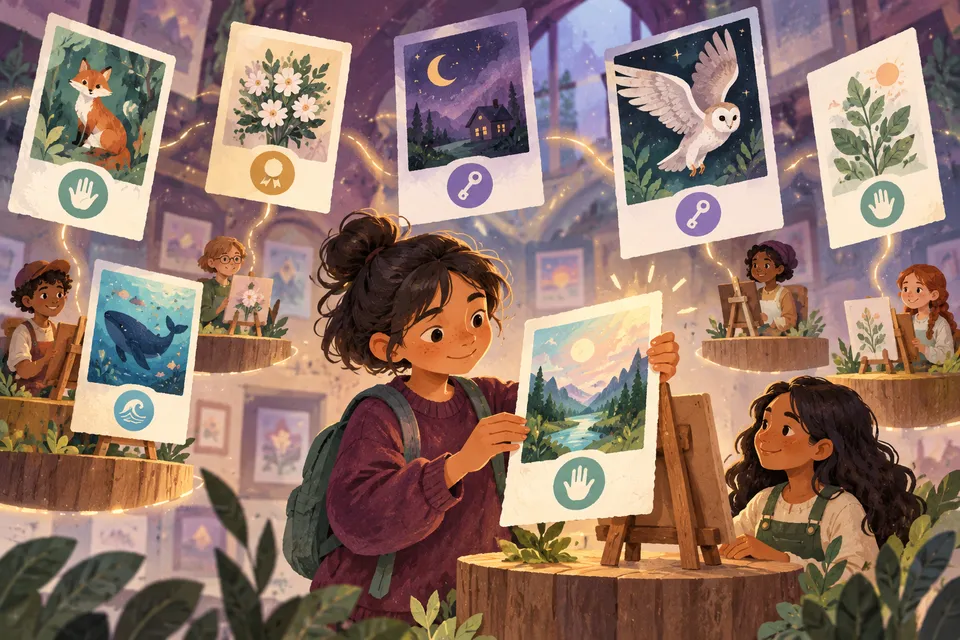
Bir eseri kullanmadan önce kimin ürettiğini ve hangi izni verdiğini araştır. Kod Kâşifi için üretilen yapay zekâ illüstrasyonu.
İzin bilgisi eserin yanında
Bir kişi fotoğraf çektiğinde, resim çizdiğinde veya bir öykü yazdığında kendi emeğiyle ürettiği bir eser ortaya çıkar. Eser internette görülebiliyor diye herkes onu istediği gibi kopyalayıp kendi çalışmasıymış gibi sunamaz. Kaynağı belirtmek iyi bir alışkanlıktır; ancak tek başına her kullanıma izin verildiği anlamına gelmez. Kullanım koşullarını ve öğretmeninin verdiği yönergeleri kontrol etmek gerekir.
Okul kulübünün afişi için bir robot çizimi bulduğunu düşün. Resmin altına sanatçının adını yazmak, resmin kime ait olduğunu açıklar. Fakat resmi değiştirmek veya afişi herkesin indirebildiği bir yerde yayımlamak için hangi izinlerin verildiği ayrı bir sorudur. Eserin sayfasındaki lisans bilgisi bu ayrımı açıklayabilir. İzin, esere nasıl ulaşabildiğinden değil; hak sahibinin açıklamasından ve geçerli kurallardan anlaşılır.
Bir fikri öğrenmekle bir eseri kopyalamak da farklı şeylerdir. “Robotlu bir afiş yapmak” genel bir fikir olabilir; sen kendi robotunu başka biçimde çizebilirsin. Bulduğun çizimin aynısını izleyerek birkaç çizgi eklemek, kendiliğinden bütün hakları sana geçirmez. Yeni çalışmanda başkasının parçası varsa bunu ve kullanım koşullarını düşünmen gerekir. Kendi üretimini geliştirmek, kaynaklarından ne aldığını açıkça bilmekle kolaylaşır.
Lisansın koşullarını ayır
Lisans, bir eserin hangi koşullarda kullanılabileceğini açıklayan izin bilgisidir. Bazı lisanslar eseri paylaşmaya veya değiştirmeye izin verir; üreticinin adını belirtmek ya da yeni çalışmayı aynı koşullarla paylaşmak gerekebilir. Her lisans aynı değildir. “Ücretsiz indir” ifadesi, eserin her yerde ve her amaçla kullanılabileceğini kanıtlamaz. Lisans metnini veya bulunduğu sayfadaki kullanım açıklamasını okumak gerekir.
Creative Commons lisanslarında BY ad belirtmeyi, SA uyarlamaların belirli aynı koşullarla paylaşılmasını, NC ticari olmayan kullanımı ve ND uyarlamaların paylaşılmaması koşulunu anlatan işaretlerdir. Bunların farklı birleşimleri farklı izinler verir. Bir başlıkta “Açık lisanslı” yazmasıyla yetinmek yerine tam lisans adını incele. Özellikle değişiklik yapmayı planlıyorsan hangi koşulun bunu etkilediğini anlamak önemlidir; belirsizse öğretmeninden yardım alabilirsin.
Örneğin iki çizimden biri değiştirerek paylaşmaya izin veriyor, diğeri uyarlamaların paylaşılmasına izin vermiyor olsun. İkisinin de dosyasını indirebilmen, ikisini de aynı afişte istediğin gibi değiştirebileceğin anlamına gelmez. Önce yapmak istediğin işi tarif et: renk değiştirecek misin, kırpacak mısın, halka açık paylaşacak mısın? Sonra izni bu işle karşılaştır. Koşul okumak, uzun bir etiket ezberlemekten daha somut bir karar hâline gelir.
Lisansın sürümü de kaynak notunda yer alabilir. Aynı kısaltmaya sahip iki eski veya yeni sürümün ayrıntıları farklılaşabilir. Eserin yanında hangi lisans verilmişse onu işaret et; kendin başka bir sürüm seçip sahibinin kararıymış gibi yazma. Bir arama motorundaki kullanım filtresi yardımcı bir başlangıçtır, fakat asıl eserin sayfasındaki koşulları kontrol etmenin yerini tutmaz.
Kaynak notunu şimdi tut
Bir proje için görsel seçerken üreticinin adını, eserin sayfasını ve lisans bilgisini not et. Görseli değiştirdiysen bunu da açıkça belirt. İzin bilgisi bulunmayan bir içerik için başka seçenek ara: kendi çizimini yapabilir, koşulları açık bir görsel bulabilir veya öğretmeninden yönlendirme isteyebilirsin. Başkasının çalışmasını izinsiz alıp küçük değişiklikler yapmak, onu bütünüyle kendi eserin hâline getirmez.
Kaynak bilgilerini bir köşeye rastgele yığmak yerine okurun hangi notun hangi esere ait olduğunu anlayacağı biçimde düzenle. Afişte iki farklı görsel varsa her birinin üreticisini ayrı belirt. Lisansa bağlantı vermek, koşulların bulunmasına yardımcı olur. Bir eser sayfasının ekran görüntüsünü veya bağlantısını proje notlarında saklamak da sonradan “Bu resmi nereden bulmuştuk?” sorusunu çözmeyi kolaylaştırır. Böylece kaynak aramak sunumun son gününe kalmaz.
Kullandığın malzemenin kaynağı şüpheliyse sayfadaki lisans etiketi tek başına bütün soruları çözmez. Başka birinin eserini izinsiz yükleyen biri doğru izin veremez. Mümkünse üreticinin kendi sayfasına veya güvenilir koleksiyonuna git. Ayrıca telif izni, bir fotoğraftaki kişinin mahremiyeti gibi bütün konuları otomatik olarak çözmez. Özellikle gerçek insanların görsellerini paylaşırken okulunun kurallarını ve yetişkin yönlendirmesini de dikkate almalısın.
Kendi izin etiketini dene
Üç şekilden oluşan küçük bir ikon çiz. Altına “Öğrenci çizimi” yaz ve sınıf sunumunda kullanılmasına izin verip vermediğini anlatan hayalî bir not ekle. Ardından değiştirilerek paylaşılmasına izin verip vermediğini de açıkla. Gerçek birinin eserini kullanmadan yapılan bu deneme, kullanım koşullarının neden açık yazılması gerektiğini gösterir. Arkadaşının hangi işlemleri yapabileceğini tahmin etmesini istemek yerine bunları anlaşılır biçimde tarif edersin.
Sonra iki arkadaşın aynı ikonu farklı biçimde kullanmayı öneriyor olsun: biri kendi sunumuna aynen koymak, diğeri renklerini değiştirip internette paylaşmak istiyor. Notun bu iki durumu ayırabiliyor mu? Gerçek bir lisans yayımlamak için yalnızca hayalî etiket yeterli sayılmaz; uygun lisansın açıklamasını incelemek gerekir. Ama bu küçük çalışma, “Paylaşabilirsin” cümlesinin hangi paylaşım biçimlerini kapsadığını düşünmeye başlamanı sağlar.
İkonu bir arkadaşınla birlikte çizdiysen onun katkısını da konuş. Ortak üretilmiş bir eserin izinlerini yalnızca bir kişinin tek başına belirlemesi her zaman uygun olmayabilir. Sınıf içindeki küçük işlerde bile “Kim ne çizdi ve nasıl paylaşacağız?” sorusuna birlikte cevap vermek iyi bir alışkanlıktır. Açık paylaşım, katkıyı görünmez kılmak değil; üretimi daha anlaşılır biçimde başkalarına açmaktır.