Kâğıda basan yazıcı mürekkep püskürtür. Üç boyutlu yazıcı ise plastik ipliği üst üste koyarak bir cismi yavaş yavaş örer.
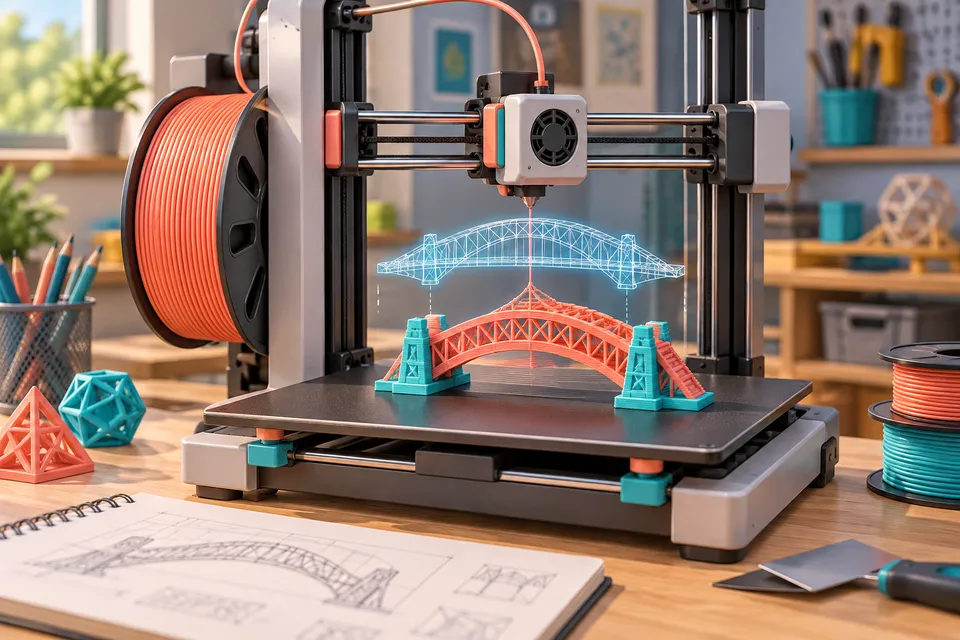
Üç boyutlu yazıcı, nesneyi ince malzeme katmanlarını biriktirerek oluşturur. Kod Kâşifi için üretilen yapay zekâ illüstrasyonu.
Çizimin yüksekliği de var
Kâğıda bir anahtarlık çizdiğinde biçimini görürsün, fakat kalınlığını ayrıca düşünmen gerekir. Üç boyutlu model, cismin eni, boyu ve yüksekliğiyle ilgili bir tarif sunar. Yazıcıya göndermeden önce bir dilimleme programı modeli katmanlara ayırır ve cihazın hareketlerini planlar. İki boyutlu çizimin otomatik olarak sağlam bir nesneye dönüşmesini beklemek yerine, nesnenin ölçülerini ve kullanımını tasarlamak gerekir.
Okullarda görülen yaygın bir yazıcı türünde plastik iplik, ısıtılan uçtan geçirilerek ince yollar hâlinde serilir. Alt katmanın üzerine yenileri eklenir. Bütün üç boyutlu yazıcılar bu yöntemi kullanmaz; farklı malzeme ve işlemler de vardır. Katman katman üretim fikri ortaktır, ama cihazın yöntemi hangi hazırlığın ve güvenlik önlemlerinin gerektiğini değiştirir. Bir modeli basmak küçük olsa bile zaman alabilir.
Boşluklar ve dayanıklılık
Anahtarlığın ip geçecek deliğini çok küçük çizersen baskıdan sonra ip sığmayabilir. İncecik bir harf kolay kırılabilir; havada kalan bir bölüm geçici desteğe ihtiyaç duyabilir. Programlar ve yazıcılar belli sınırlar içinde çalışır. İlk baskının kusurları, ölçüyü veya biçimi değiştirmek için ipucu verir. Tasarımını kullanacağın koşulları düşünmek, yalnızca ekranda güzel görünmesine bakmaktan daha iyi bir denemedir.
Bir köprü maketi basmak, gerçek bir köprünün güvenliğini kanıtlamaz. Malzeme, yük ve ölçek farklıdır. Yine de maket, parçaların birbirine nasıl bağlandığını veya bir dişlinin başka dişliye temasını incelemeye yarayabilir. Üç boyutlu yazıcı prototip üretmek için kullanışlıdır: fikri eline alıp görebilirsin. Fakat her kaybolan parçayı basıp gerçek cihazda güvenle kullanabileceğini düşünmemelisin. Ölçüleri yeniden kontrol etmek bu incelemeye somut bir başlangıç sağlar.
Masada güvenli bir tasarım
Isınan uç, hareketli mekanizmalar ve kullanılan malzemeler nedeniyle yazıcıyı öğretmenin veya sorumlu bir yetişkinin yönlendirmesiyle kullan. Cihazın talimatları ve bulunduğu alanın havalandırma koşulları dikkate alınır. Hareket sırasında parçalara uzanma. Başkasının modelini indirirken kullanım koşullarını da kontrol et. Tasarım dosyasının açıkça paylaşılması, her amaçla kullanım izni bulunduğunu tek başına göstermez.
Önce kâğıt üzerinde bir anahtarlık tasarla: kalınlığı, delik çapı ve kenarları işaretle. Bir karton örnek kesmek, yazıcıya geçmeden boyutları anlamana yardımcı olabilir. Anahtar halkasının gerçekten delikten geçip geçmediğini uygun bir örnekle karşılaştır. Modeli değiştirirsen eski sürümü de sakla ve neden değiştirdiğini not et. Böylece elindeki nesne yalnızca çıktı değil, tasarım kararlarının izini taşıyan bir deneme olur.