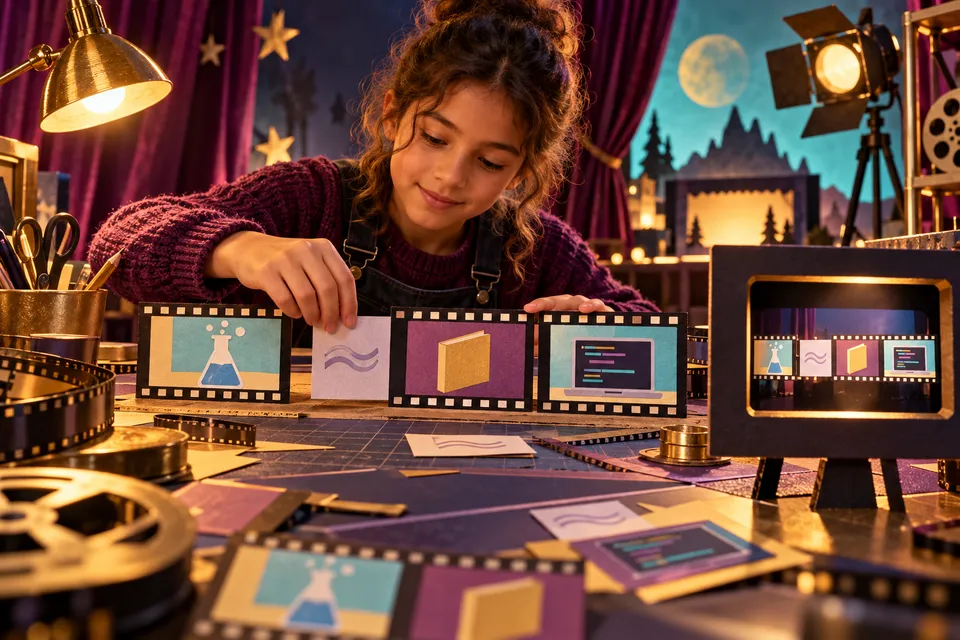
Kısa bir fen deneyi, kitap tanıtımı ya da kodlama projesinin kaydı… Video yazılımı bu parçaları sıraya dizer.
Kurgu, farklı görüntü parçalarını anlamlı bir sıraya yerleştirir. Kod Kâşifi için üretilen yapay zekâ illüstrasyonu.
Otuz saniyelik bir hikâye
Bir kâğıt uçağın hangi katlama biçiminde daha iyi süzüldüğünü göstermeyi düşün. Çektiğin bütün görüntüleri arka arkaya koyarsan izleyen kişi sorunun ne olduğunu anlamayabilir. Kurgu, görüntü ve sesleri seçip anlamlı bir sıraya yerleştirmektir. Girişte soruyu, ortada denemeyi, sonunda gözlemi gösterirsin. Gereksiz beklemeleri kesmek videoyu kısaltabilir; ama sonucu anlamak için gereken bilgiyi de korumak gerekir.
Kesme işlemi, kameranın kaydettiği sırayı değiştirebilir. Bununla anlatımı kolaylaştırırsın; fakat bir deneyin sonucunu olduğundan farklı gösterecek seçimler yapmamalısın. Yalnızca başarılı atışı gösterip diğerlerini saklamak izleyene yanlış izlenim verebilir. Kurgunun gücü, hem hikâyeyi açık anlatmakta hem gerçeğe sadık kalmakta kullanılır. Okul videosunda nelerin denendiğini ve nelerin çıkarıldığını düşünmek iyi bir başlangıçtır.
Efektlerden önce anlaşılır görüntü
Video yazılımları kesme, yazı ekleme, ses düzeyini ayarlama ve geçişler oluşturma gibi işler sunabilir. Çok sayıda efekt kullanmak, konuyu daha iyi anlattığını göstermez. Deneydeki önemli parçanın görünmesi ve konuşmanın anlaşılması daha yararlı olabilir. Ekrana yazı eklediğinde yeterince büyük olmasına ve okunacak süre boyunca kalmasına dikkat et. Başlık, görüntüde zaten açık olanı gereksizce tekrar etmek zorunda değildir.
Sesle görüntü birlikte çalışır. Konuşmayı örten yüksek müzik varsa dinleyen kişi açıklamayı kaçırabilir. Kendi sesini kaydederken sessiz bir ortam ve anlaşılır konuşma çoğu zaman düzenlemenin işini kolaylaştırır. Altyazı da anlatımı takip etmeye yardımcı olabilir. Kendi çekimlerin ve uygun izinli malzemelerle çalış; gerçek insanların yüzünü, sesini veya okul bilgilerini yayımlamadan önce aile ve okul kurallarını dikkate al.
Plan, proje ve çıktı
Kâğıda üç sahne yaz: sorun, deneme ve sonuç. Her birini yaklaşık on saniyede anlatmayı dene, sonra gerçekten gereken süreyi gözle. Bu bir zorunlu süre kuralı değildir; planın kısa ve anlaşılır olup olmadığını sınar. Düzenleme projesini kaynak görüntülerle birlikte sakla. Paylaşmak için aldığın video çıktısı, daha sonra bütün kesmeleri ve yazıları kolayca değiştirebileceğin proje dosyasıyla aynı şey değildir.
Videoyu bitirdiğinde bir arkadaşına izlet ve hangi soruya cevap verdiğini sor. Yanıt senin amacından farklıysa bir geçişi, başlığı veya açıklamayı yeniden düşün. Son kontrolü yalnızca “Güzel görünüyor mu?” diye yapma; duyuluyor mu, okunuyor mu ve iddianı doğru gösteriyor mu? Üç kısa sahnenin bile bilinçli seçilmesi, çektiğin deneyimi başka birinin anlayabileceği bir anlatıma dönüştürebilir.